帮助中心 · 营销推广「消息群发」
消息群发
想把一场活动通知同时发给成百上千个客户,又不想一个一个发?用消息群发。
你只需要设置一次:选好发送渠道、挑出发送对象、写好内容,剩下的交给系统。它还支持定时发送和每周自动发送,发完之后谁收到了、谁点开了,都能在页面上看到。
这篇指南带你从零开始,一步一步用好消息群发。
先认识一下这个页面
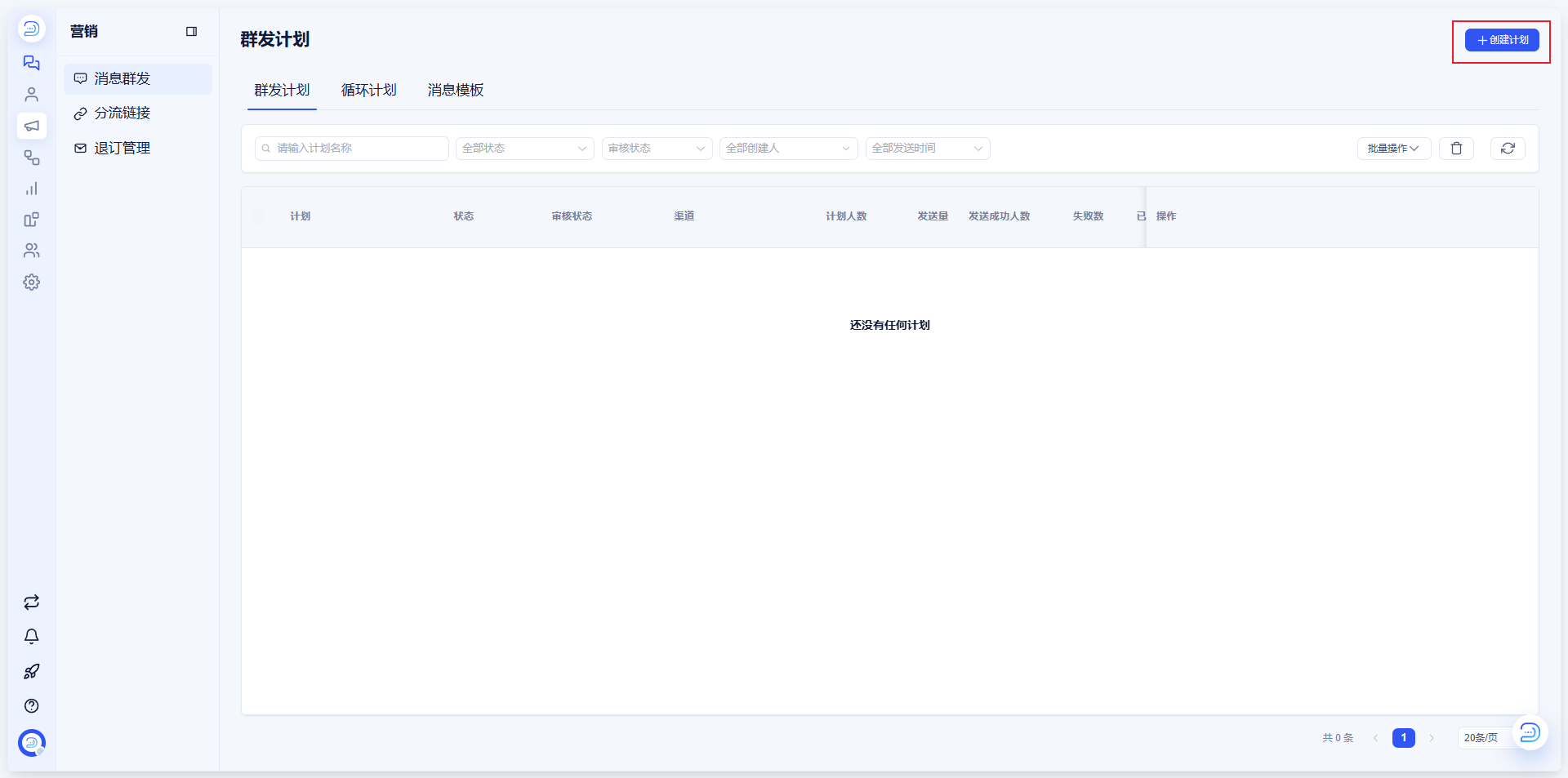
进入「营销 → 消息群发」,页面顶部有三个标签页:
- 群发计划:所有"发一次"的任务都在这里,比如节日活动、限时优惠。
- 循环计划:每周几、每天几点自动发送的计划,设置一次就不用管了。
- 消息模板:WhatsApp 等渠道发送前需要用到的消息模板。
三个标签页右上角都有「创建计划 / 创建模板」按钮,点击即可开始。
五步发出你的第一次群发
第一步:点击「创建计划」,选择发送渠道
渠道就是"你的客户在哪个平台上"。下拉里选一个,常见的有:
- 电子邮件:适合内容较长的活动说明,可以排版、加附件。
- 短信:适合简短的通知和提醒。
- Telegram 机器人:只能发给跟你的机器人私聊过的客户。
- 网站聊天插件:发送给网站上正在聊天的访客。
- Messenger:通过 Facebook Messenger 发送。
如果下拉里没有某个渠道,说明它还没有接入,请先到渠道设置里添加。 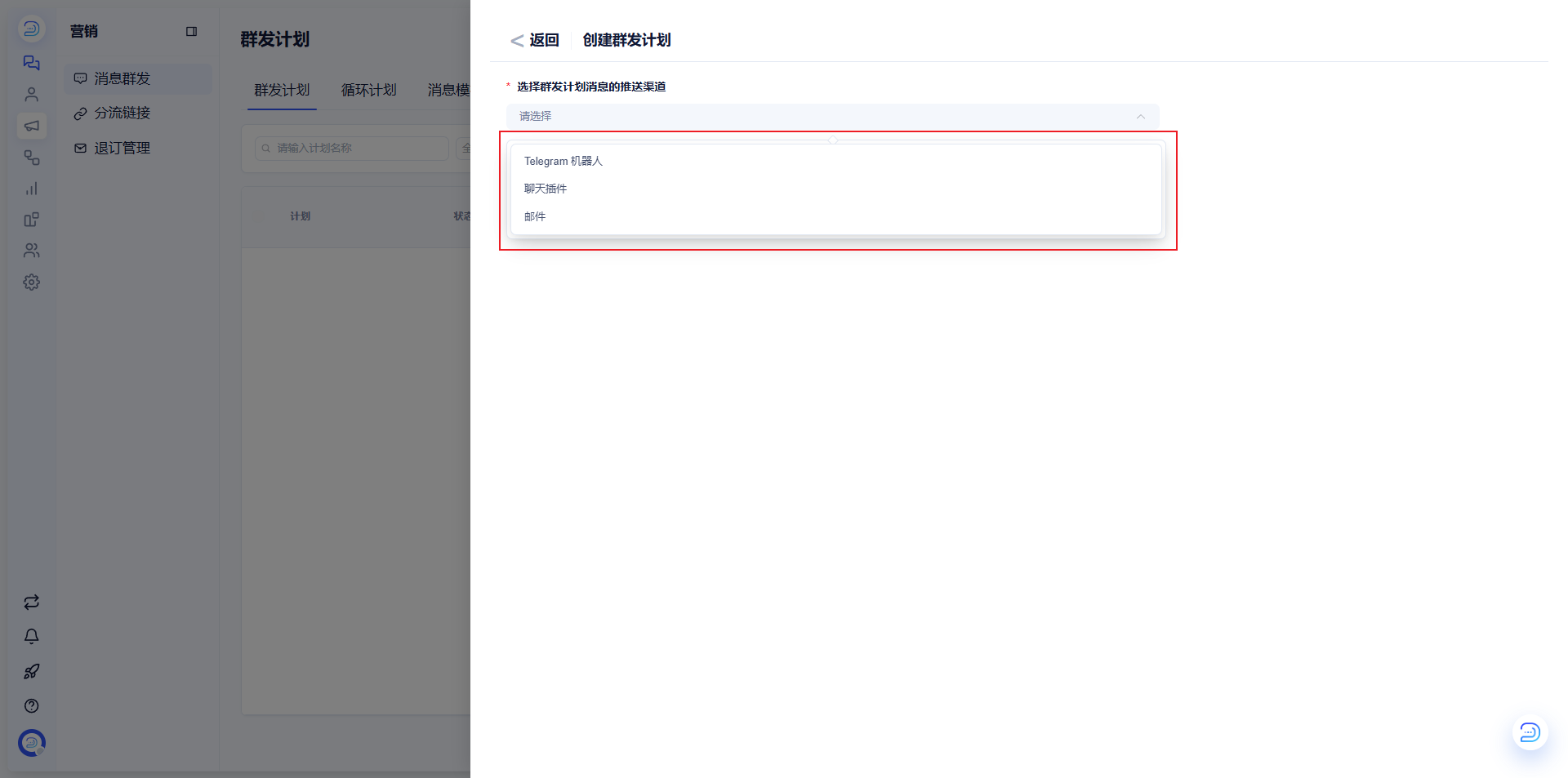
第二步:起个计划名称,选好发送对象
- 计划名称:随便起,自己能认出来就行,比如"双 11 活动通知 - 老客户",最多 50 个字。
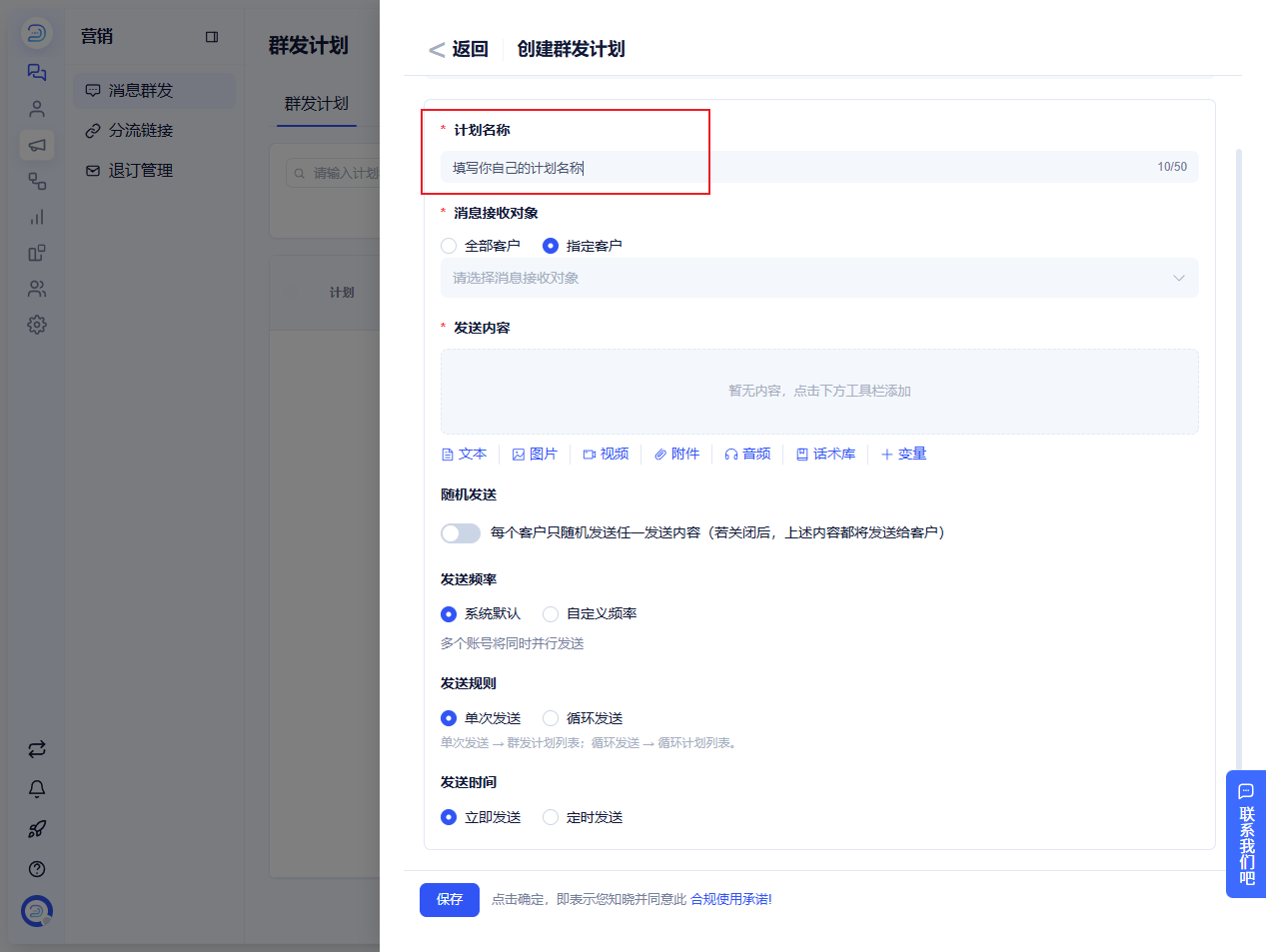
- 消息接收对象(二选一):
- 全部客户:发给范围内的所有客户。适合全员通知。
- 指定客户:打开客户列表一个个勾选,适合只发给某几个人。
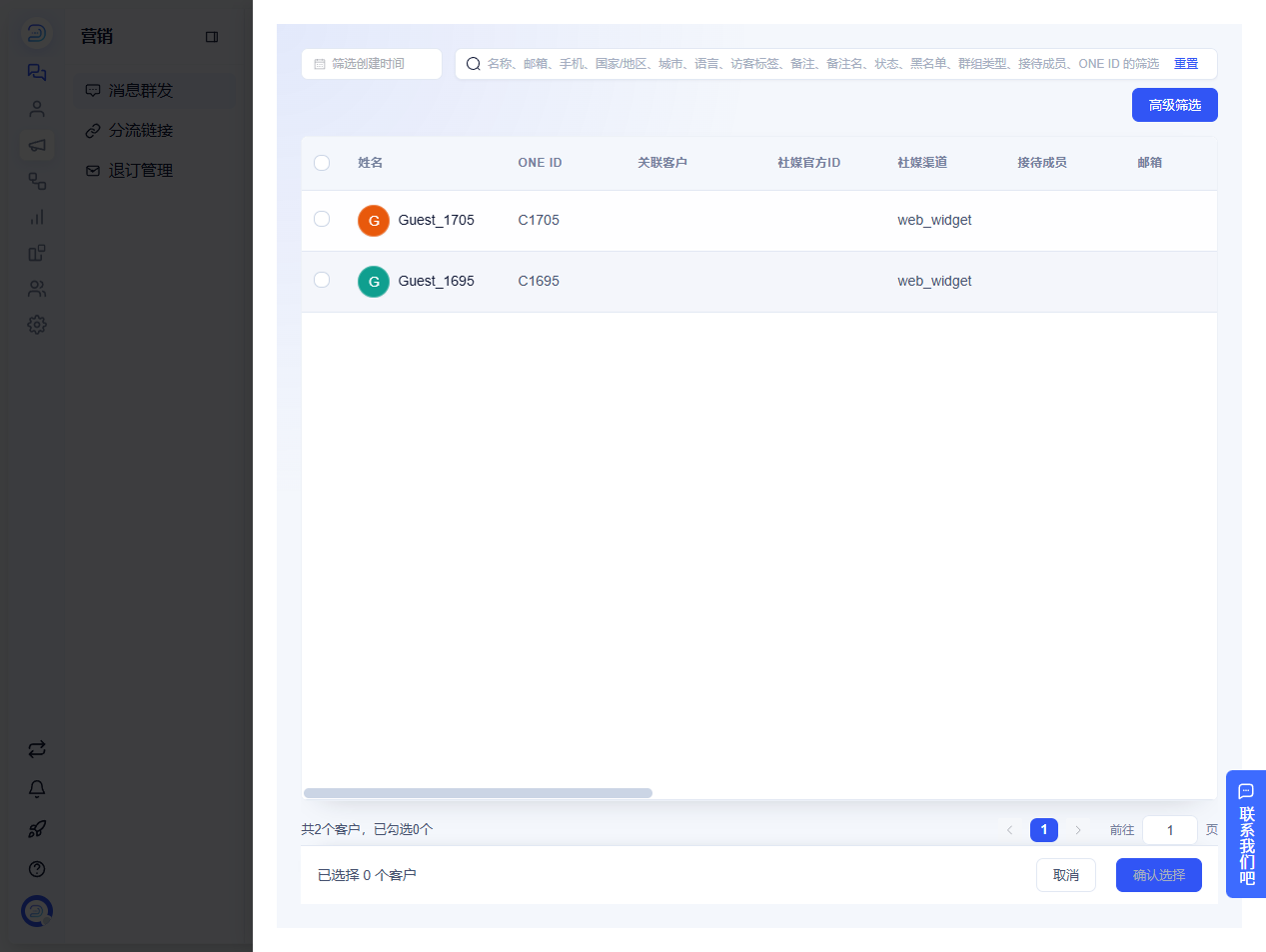
两个小提醒:电子邮件渠道只能选「指定客户」;Telegram 选「全部客户」时,只有跟机器人聊过天的客户才收得到。
第三步:编写要发送的内容
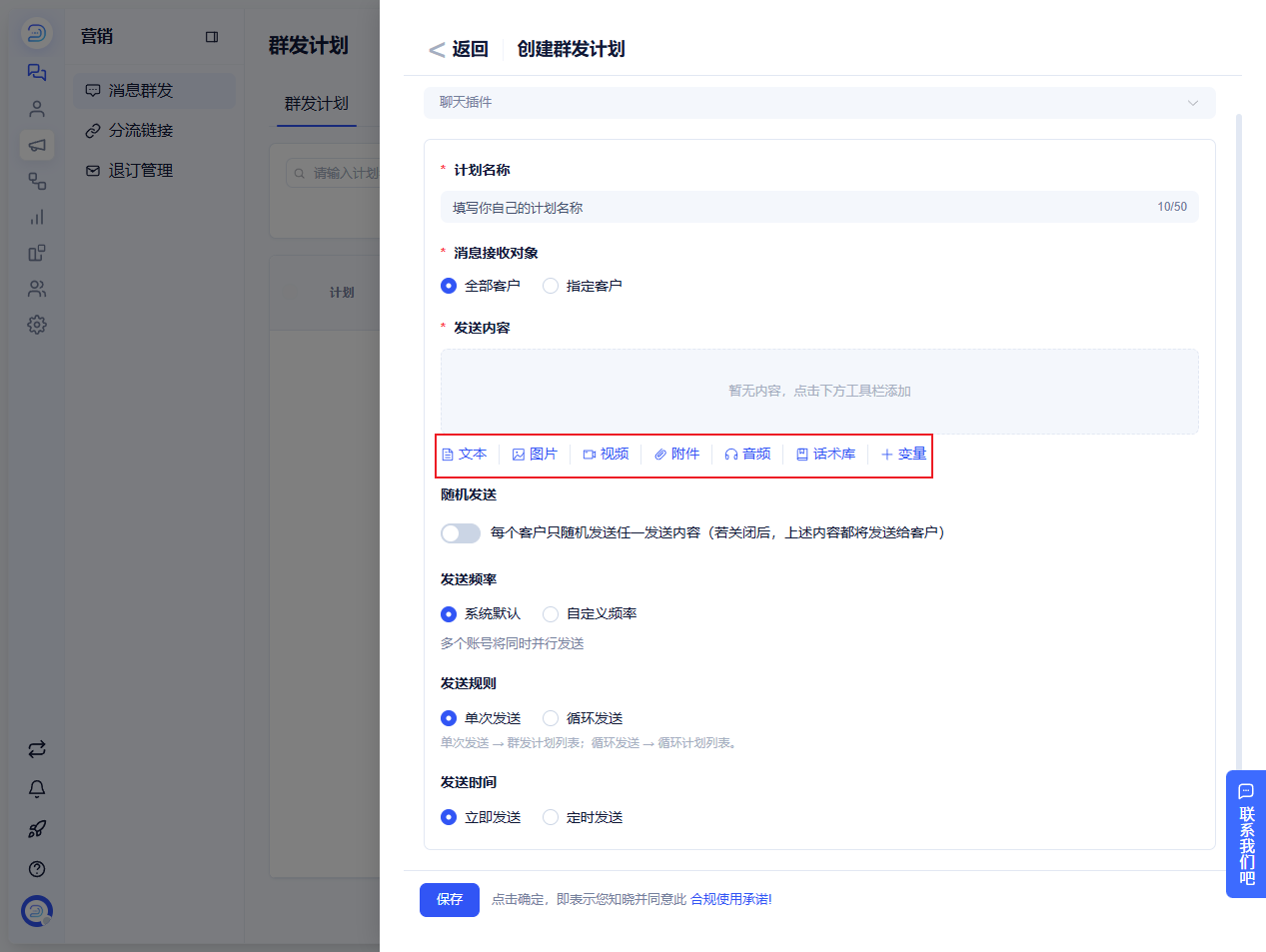
除邮件外的渠道,内容由一个个"内容块"组成:
- 点「文本」写文字,还可以添加图片、视频、附件、音频。
- 内容块可以用 ↑ ↓ 调整顺序,点 × 删除。
- 想让每个客户收到时带着自己的称呼?点工具栏的「变量」,选择"客户昵称"之类的系统变量,再填一个备用文案(比如"朋友")——客户没有昵称时就显示备用文案。
- 有常用话术?点「话术库」,一键插入已经写好的内容。
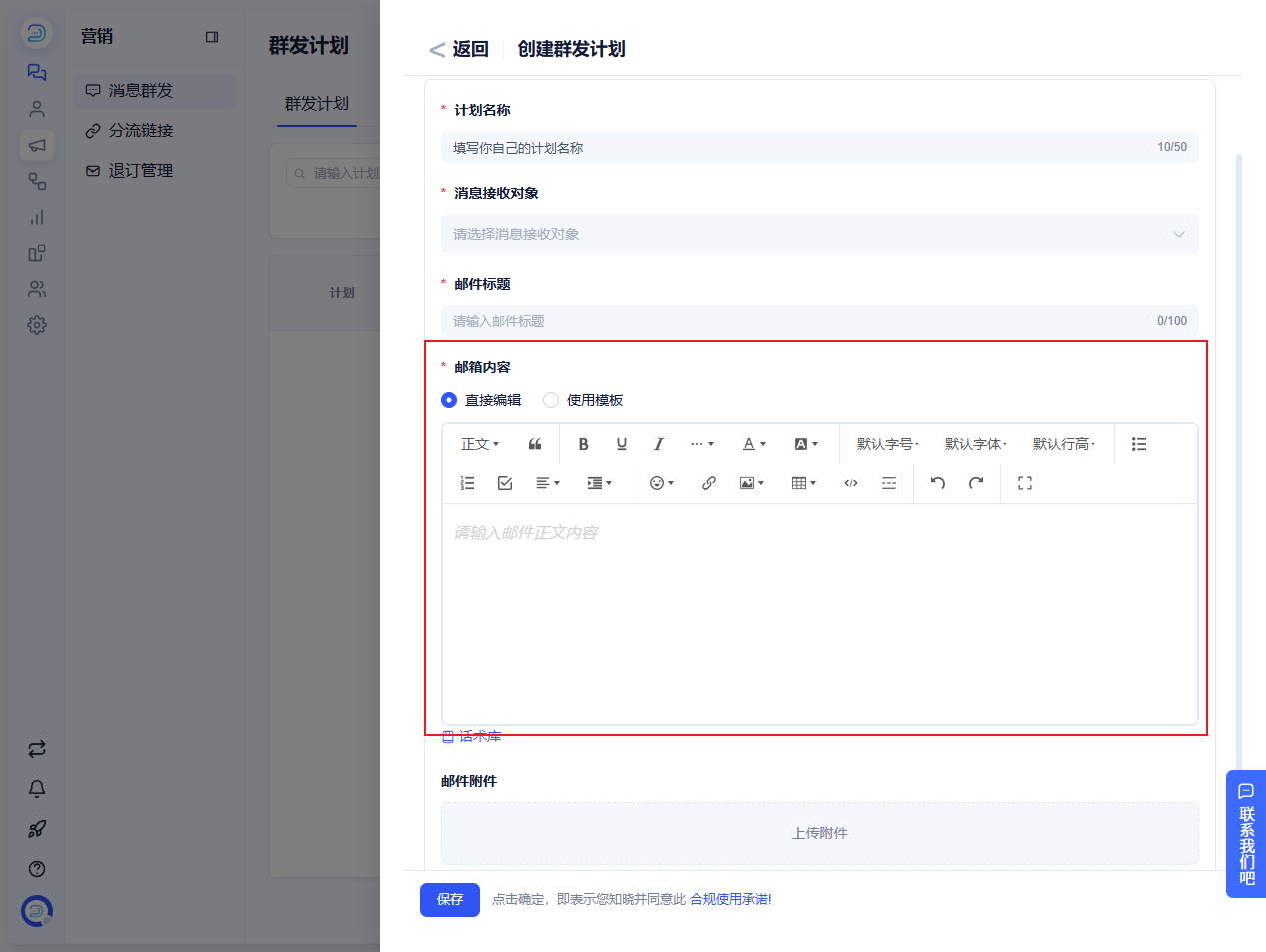
电子邮件渠道,内容这样填:
- 邮件标题:最多 100 个字,写得吸引人一点。
- 邮箱内容:可以像写文档一样直接排版(直接编辑),也可以选择已经做好的邮件模板(使用模板)。
- 邮件附件:最多可以添加 9 个附件。
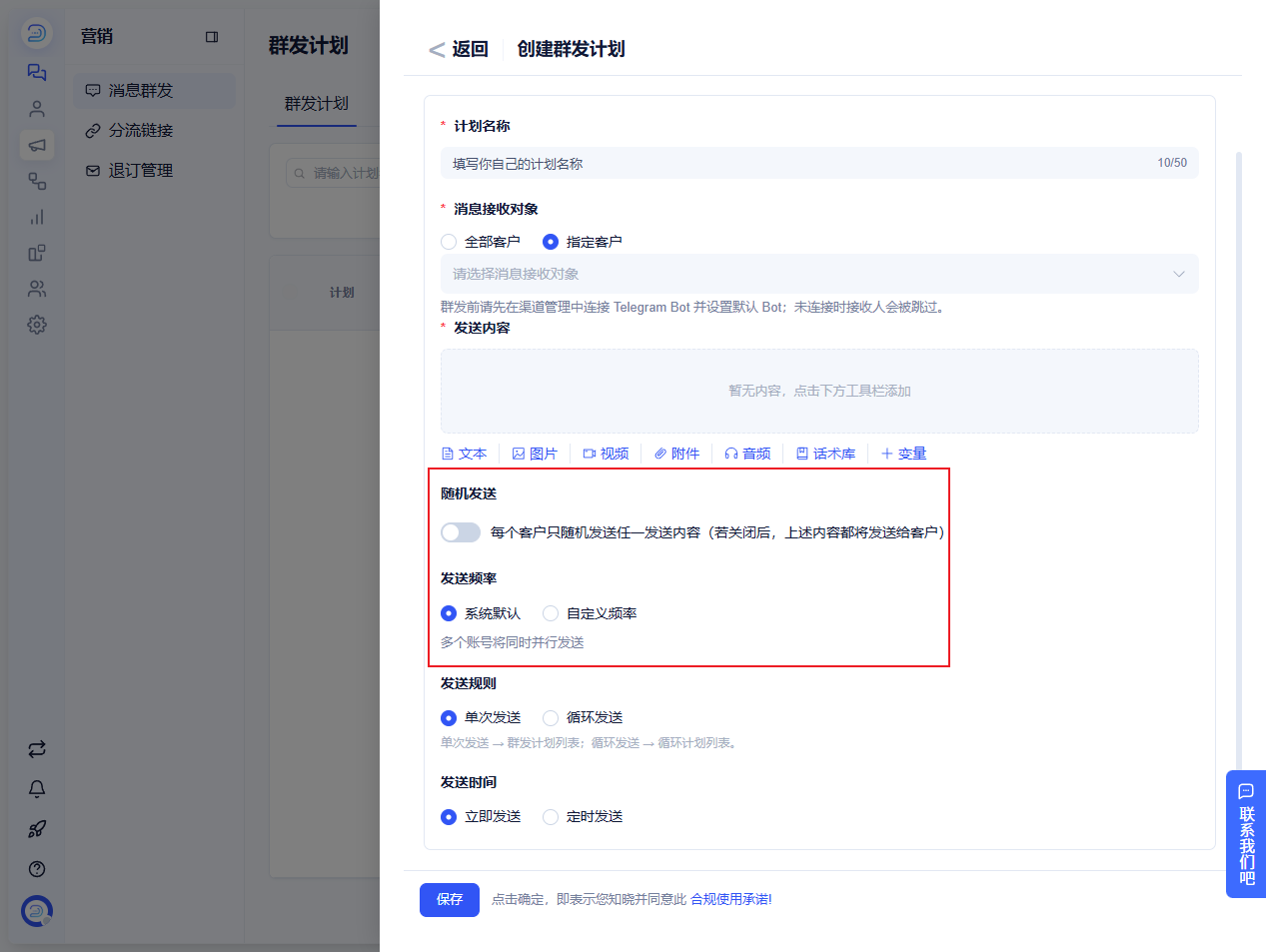
下面还有两个开关,按需设置:
- 随机发送:打开后,每个客户只随机收到其中一条内容;关闭则所有内容都会发送。
- 发送频率:默认是多个账号同时发送。如果担心发太快被平台限制,可以自定义"每隔几秒发送 1 条"(1~600 秒)。
第四步:选择发送规则
- 单次发送:内容发一次就结束,任务保存在「群发计划」里。
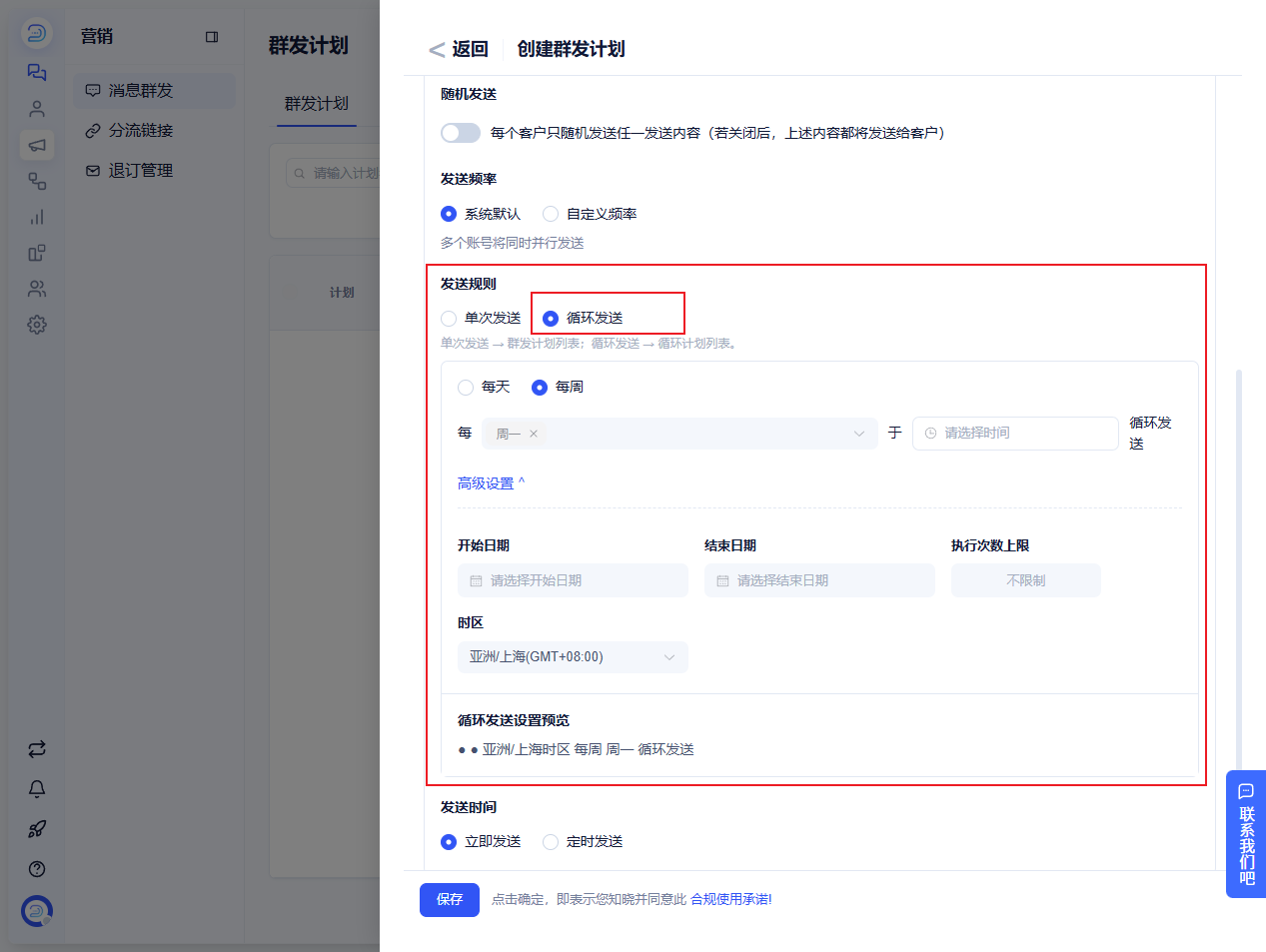
- 循环发送:选「每天」或「每周」,再设定执行时间(比如每周三上午 10 点)。展开「高级设置」,还可以设置开始日期、结束日期、最多执行次数和时区。下方有执行计划预览,确认无误再保存。循环任务保存在「循环计划」里。
第五步:选择发送时间,保存
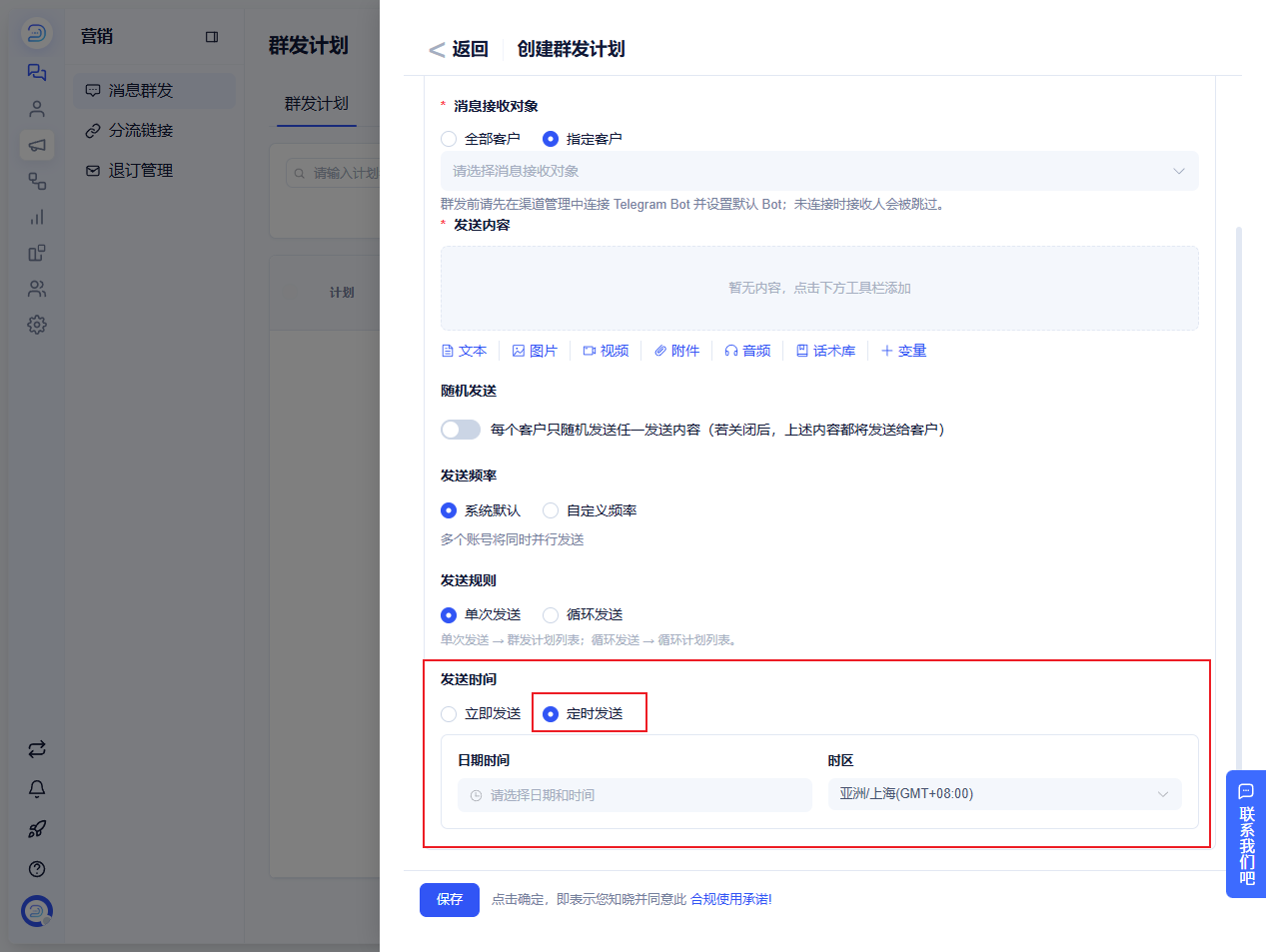
- 立即发送:保存后马上加入发送队列。
- 定时发送:选好日期和时间(默认北京时间),到点自动发送。
- 点击「保存」时会弹出《合规使用承诺》,了解后点击"我知道了"即可。请确保内容真实、合规。
发送之前:记得提交审核
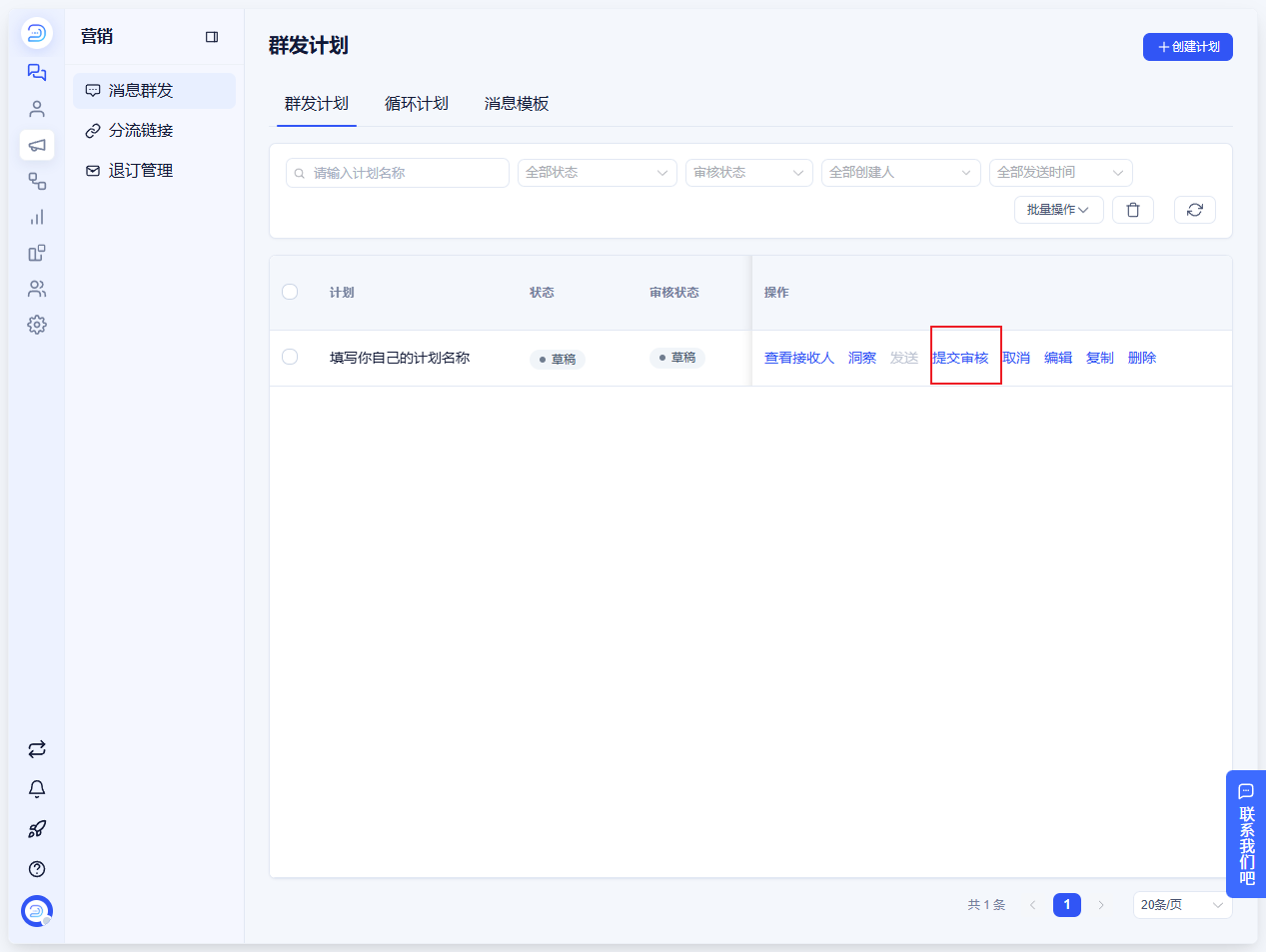
计划保存后还不是"待发送"状态,而是草稿。草稿不能直接发送,需要先审核:
- 在计划列表点「提交审核」,等待审核通过。
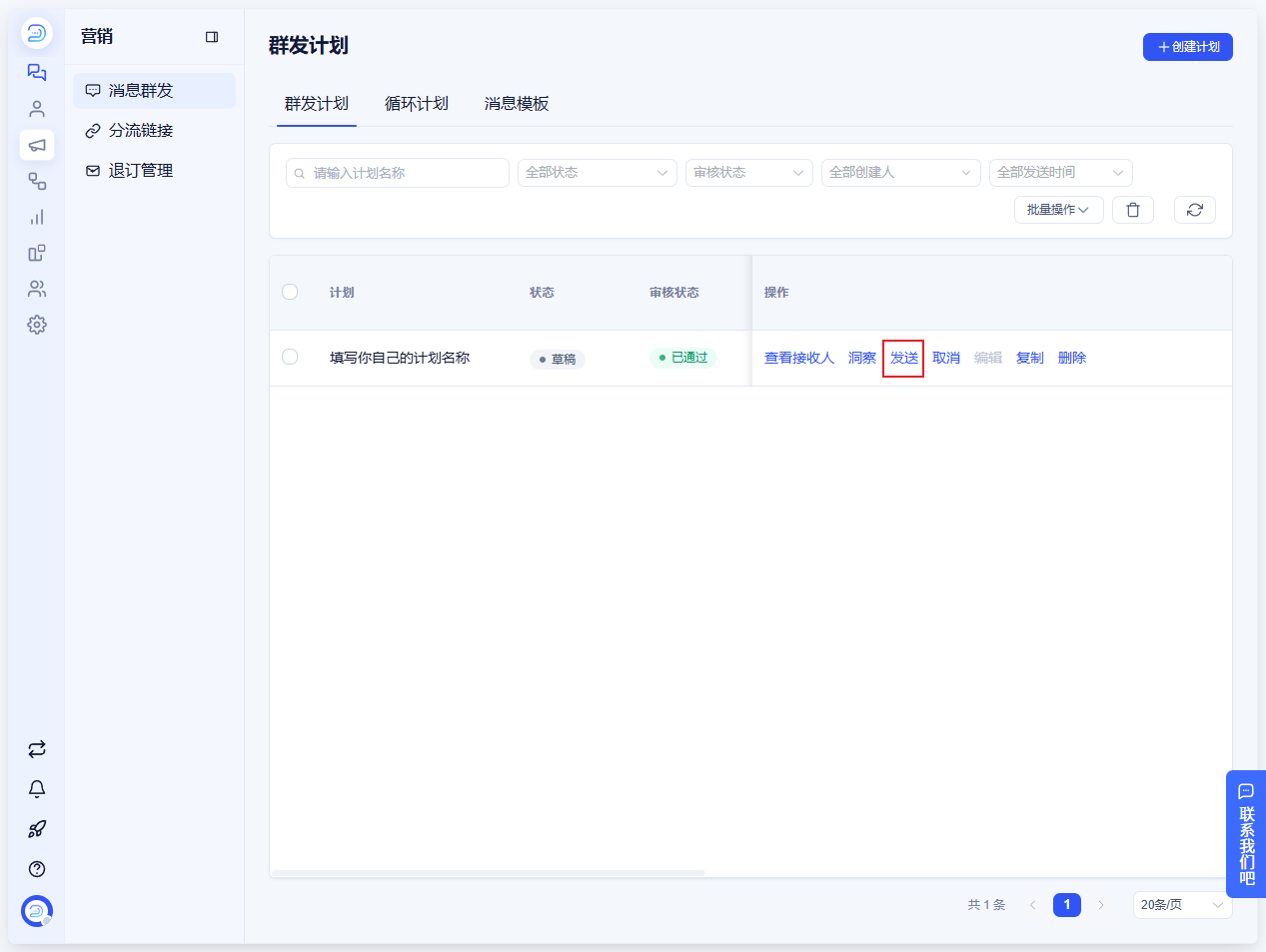
- 审核通过后,「发送」按钮才可以点击。
- 如果不幸被驳回,列表里会显示驳回原因,修改后可以重新提交。
- 审核中或已通过的计划不能修改,所以发送前尽量把内容检查好。
发送之后:怎么看效果
计划列表里,每个计划后面都跟着一排数字,分别是:
- 计划人数:这次一共要发给多少人。
- 发送成功人数 / 失败数:成功送达和没发出去的数量。失败多见于渠道未连接、客户退订等情况。
- 已读 / 打开 / 点击:客户是否看了、是否打开了内容、是否点击了里面的链接。
想看得更细,可以用行内的两个按钮:
- 查看接收人:逐个客户核对发送状态、失败原因和发送时间,还可以按渠道、状态筛选并导出 Excel。
- 洞察:一张图看清"发送 → 送达 → 打开 → 点击 → 退订"的完整漏斗,方便复盘这次群发效果。
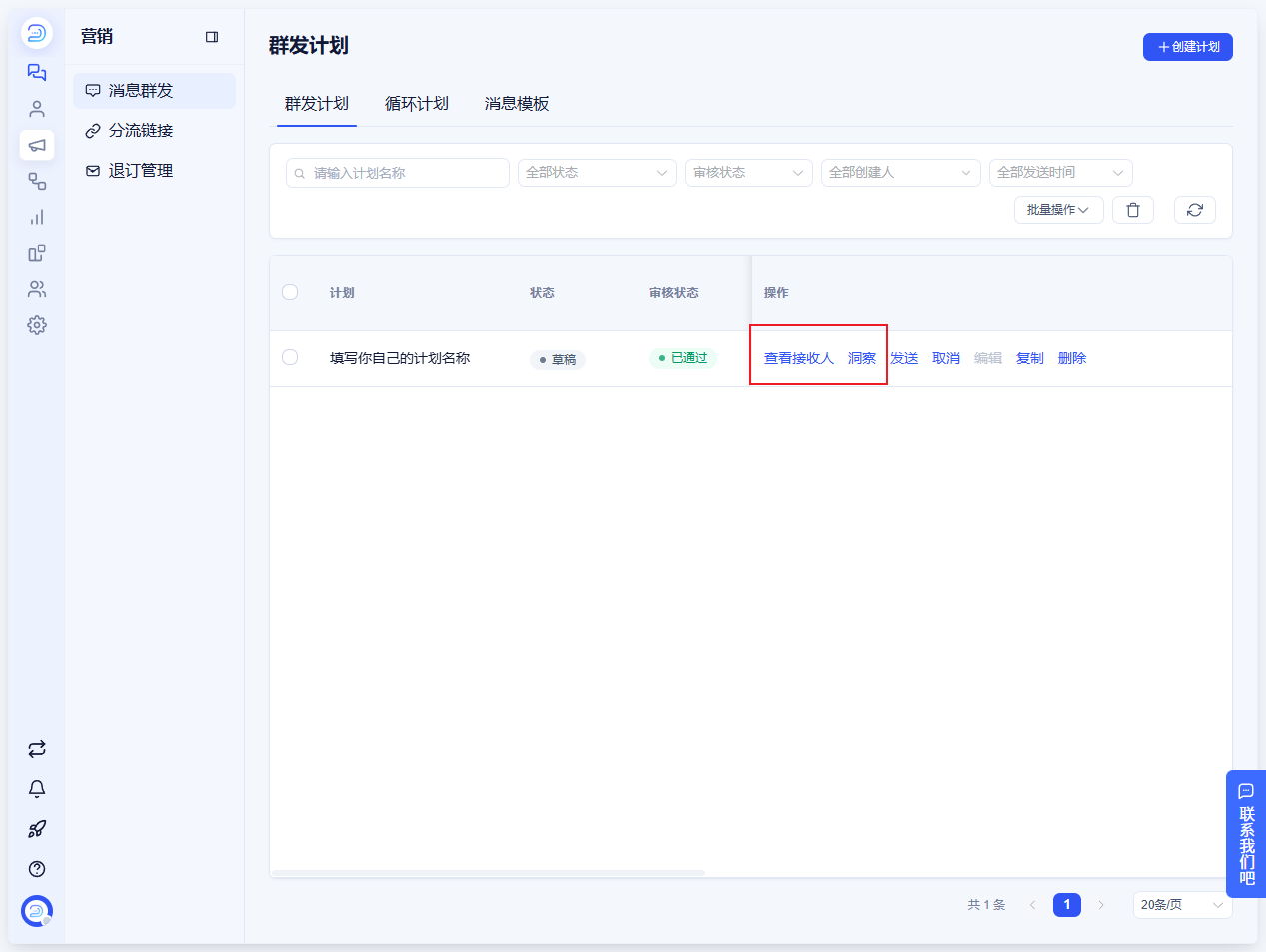
小提示:列表数据每 5 分钟更新一次,只展示最近 3 个月内的计划。
循环计划:让营销自动跑起来
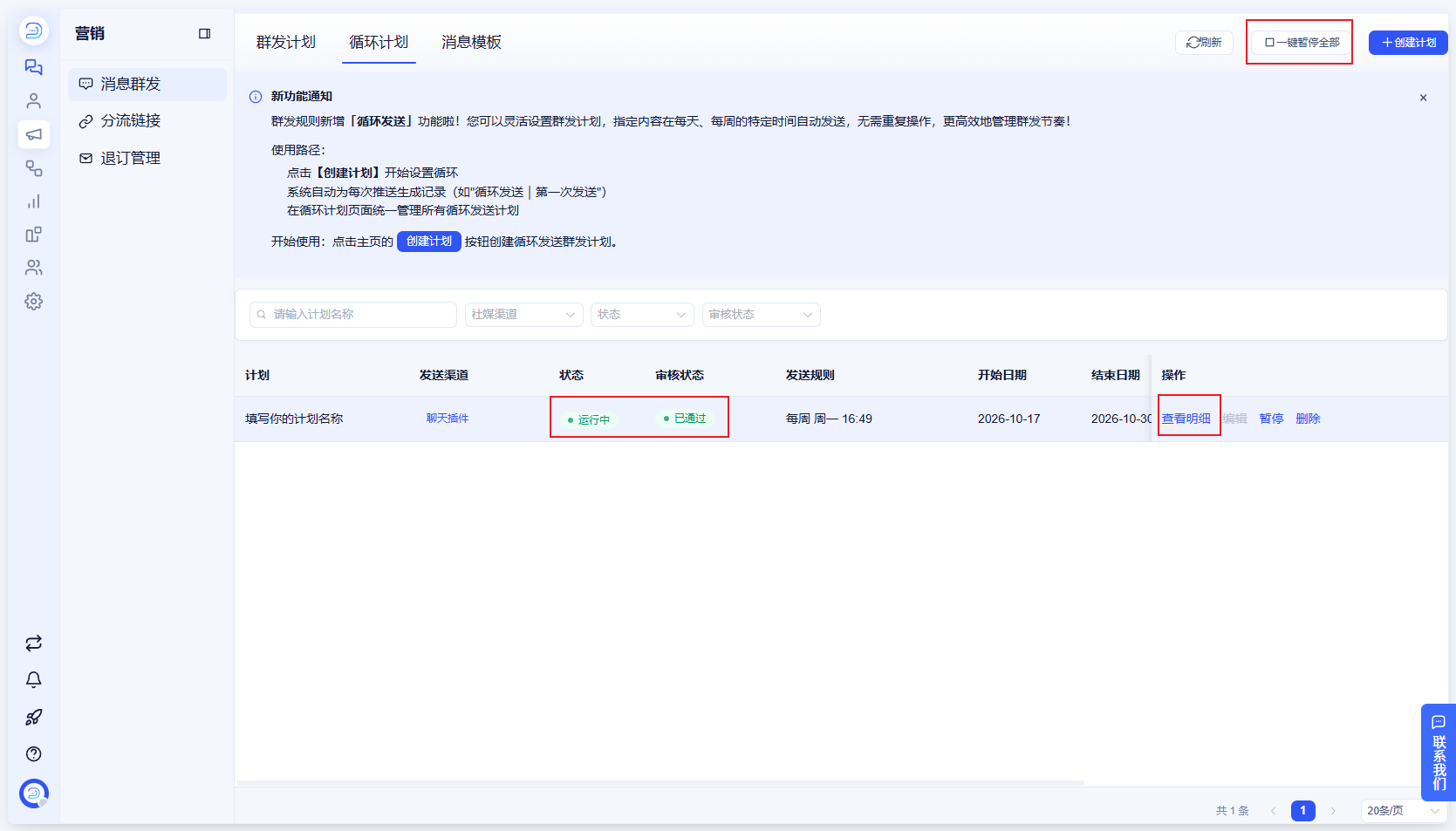
切到「循环计划」标签页,可以看到所有自动发送的计划:
- 每行显示渠道、状态(运行中 / 已暂停 / 已完成)、下一次执行时间和已执行次数。
- 点「暂停」可以临时停发,点「恢复」继续按原计划执行。
- 活动全停时,用「一键暂停全部」把所有循环计划一起暂停。
- 点「查看明细」可以看到每一次自动执行生成的发送记录。
- 删除循环计划不可恢复,请谨慎操作。
让群发效果更好的几个习惯
- 先选好客户,再群发:把对的内容发给对的人,比群发全员效果更好。
- 新渠道先小批量试发:确认送达正常后再放量。
- 频率循序渐进:设置"每隔几秒发一条",比瞬间全部发出更安全。
- 尊重退订客户:退订了的邮箱不要再发,退订记录可以在「退订管理」里查看。
- 定时发送配合活动节奏:把定时发送设在活动开始前一点,效果更好。
常见问题
- 点了「发送」没反应,发不出去怎么办? 计划需要先提交审核并通过。检查计划前面的审核状态,草稿或已驳回状态是不能发送的。
- 为什么审核通过后就不能改内容了? 为了防止改动后的内容没有经过审核就发给客户。需要大改时,可以复制计划建一个新的。
- 显示发送成功,客户一定收到了吗? 不一定。请查看「失败数」,并用「查看接收人」核对每个客户的状态。Telegram 只会发给私聊过机器人的客户,没聊过的会被跳过。
- 循环计划会自动生成发送记录吗? 会。每执行一次,就会在群发记录里生成一条(如"循环发送|第一次发送"),并在循环计划里累计已执行次数。
- 消息里能带上客户的名字吗? 可以。写内容时点「变量」插入系统变量(如客户昵称),并填好备用文案。
- 想按客户属性群发,但不会打标签怎么办? 先在客户列表用筛选条件找出目标人群,给他们打上同一个标签,之后就可以按这个标签群发了。
- 邮件客户退订了还能再发吗? 不能主动再发。退订记录保存在「退订管理」中,这是对客户意愿的尊重,也有助于邮件账号的信誉。
- 内容发错了怎么办? 还没发送的计划(草稿 / 定时中)可以取消或删除;删除后可以从回收站恢复。已经在发送中的停不下来,所以保存前请多检查一遍。