快速检索会话及客户信息
一、专题简介
了解如何在【聊天】快速检索您的客户或者会话,对聊单率和回复效率的提升很有帮助。本篇将主要介绍在【聊天】模块下,筛选和搜索会话和客户的相关功能。
二、功能说明
1.查看会话基础信息
1.1会话状态说明
查看“机器人”、“未分配”、“全部成员(已分配)”三种会话状态,客服可以得知哪些访客未得到分配以及还处于托管状态的。拥有“查看其他成员的会话”权限的成员还可以在“我”列表中点击切换其他成员的名称,查看其会话信息。
- 机器人:访客在未分配给客服的情况下,系统自动分配给机器人处理。
- 未分配:访客在未分配给客服的情况下,系统自动分配给机器人处理。
- 全部成员(已分配):访客在已分配给客服的情况下,客服可以查看该会话的详细信息。
1.2基本会话信息展示
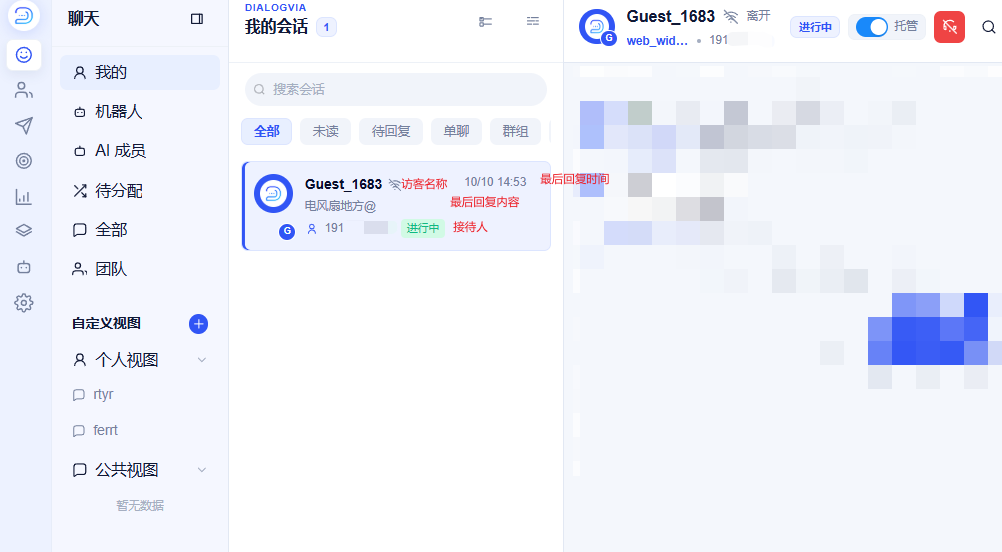
您可以在会话的展示栏查看会话此时的基本信息,方便您之后的会话查阅。
1.3 基本会话信息设置
- 会话列表显示访客标签
当会话列表设置开启显示访客标签时,访客信息栏中的访客标签将会同步到会话列表中。
点击右上角...>点击列表设置>勾选显示访客标签,即可。 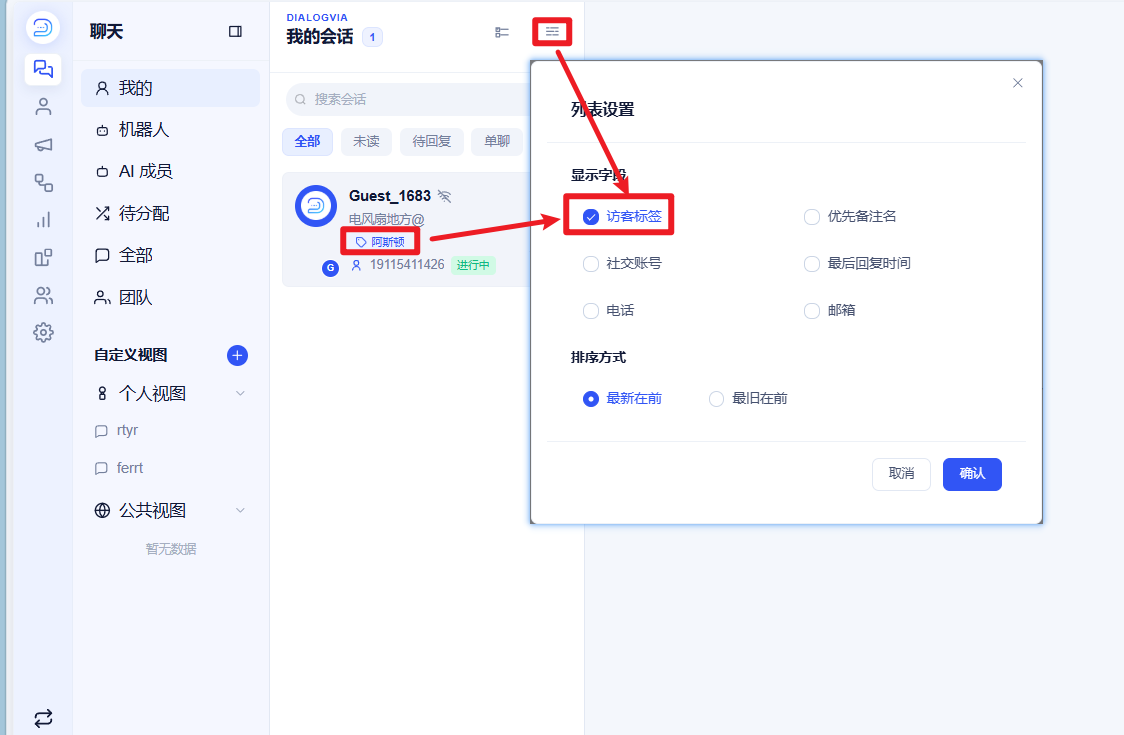
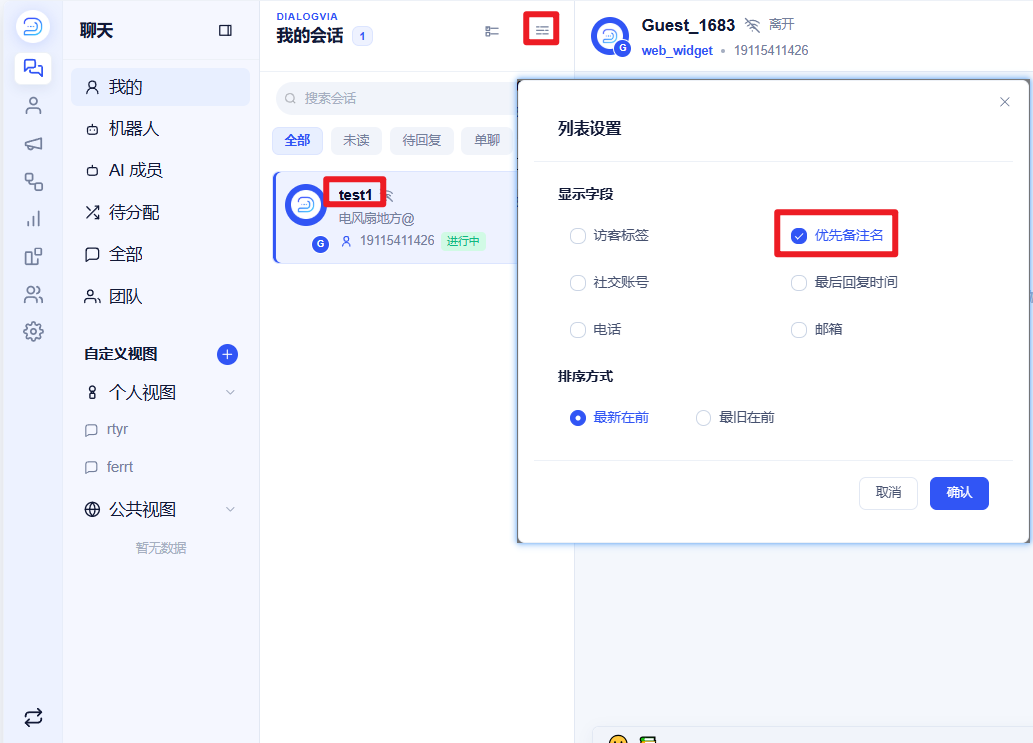
- 会话列表优先显示备注名 点击右上角...>点击列表设置>勾选显示社媒渠道,即可。
- 会话列表显示最后回复时间
当会话列表设置开启显示最后回复时间时,会话列表将会显示客服最后回复时间。
点击右上角...>点击列表设置>勾选显示最后回复时间,即可。 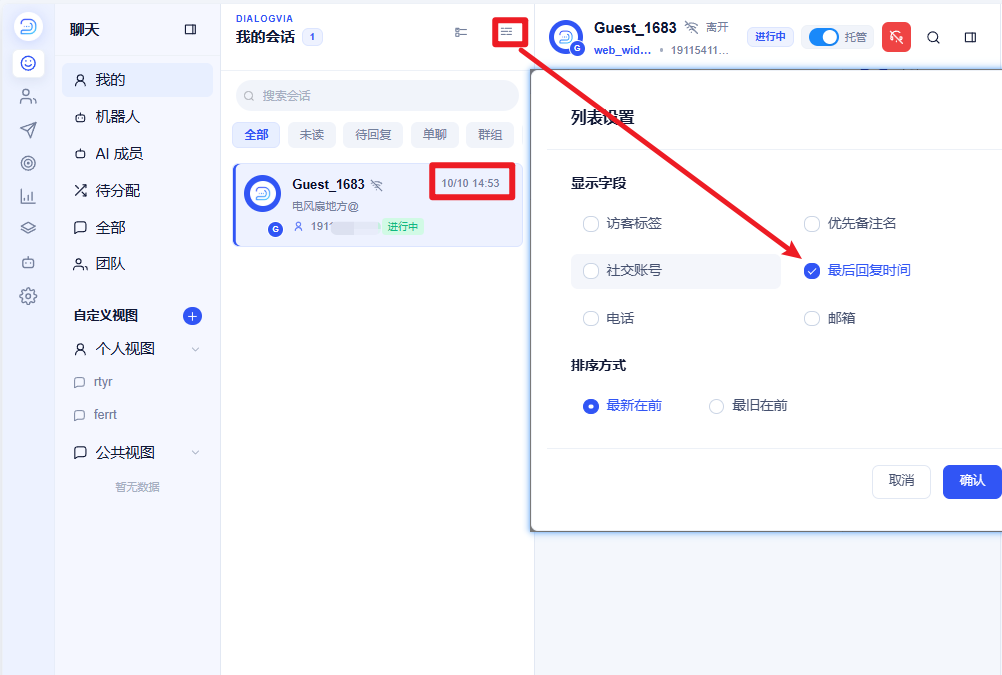
2.聊天列表的标注
2.1已读会话标位未读
通过将机器人托管、已分配列表的会话标示未读标记,可提示商家还有哪些会话还未回复,方便商家后续对未读会话进行处理!同理,也可将未读会话标记为已读。当需要标记的会话较多时,商家还可以进行批量标记。
点击点击会话右侧...>点击标为未读/标为已读,即可。 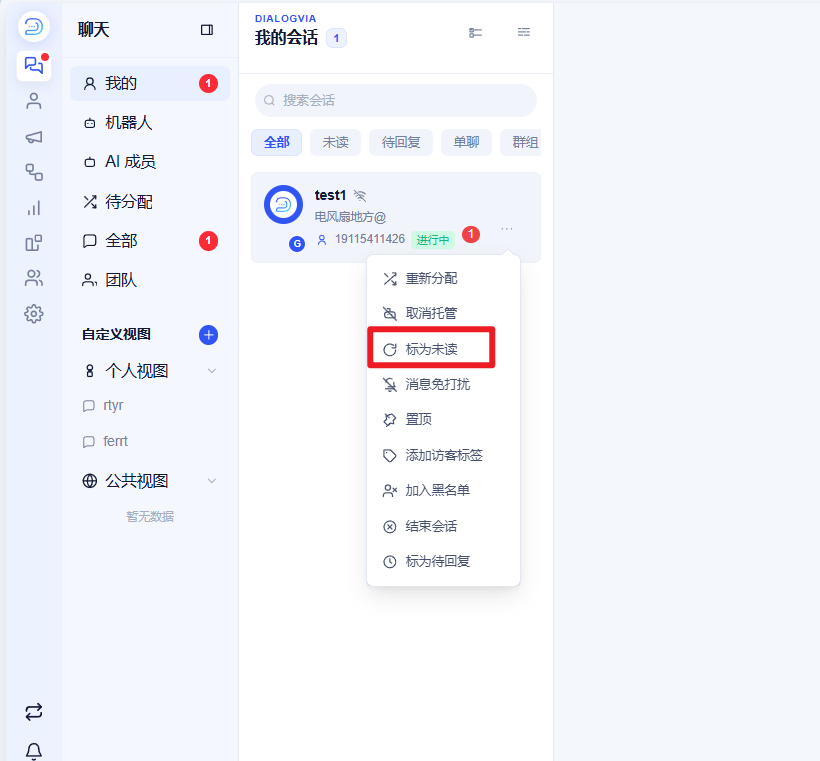
2.2批量选择
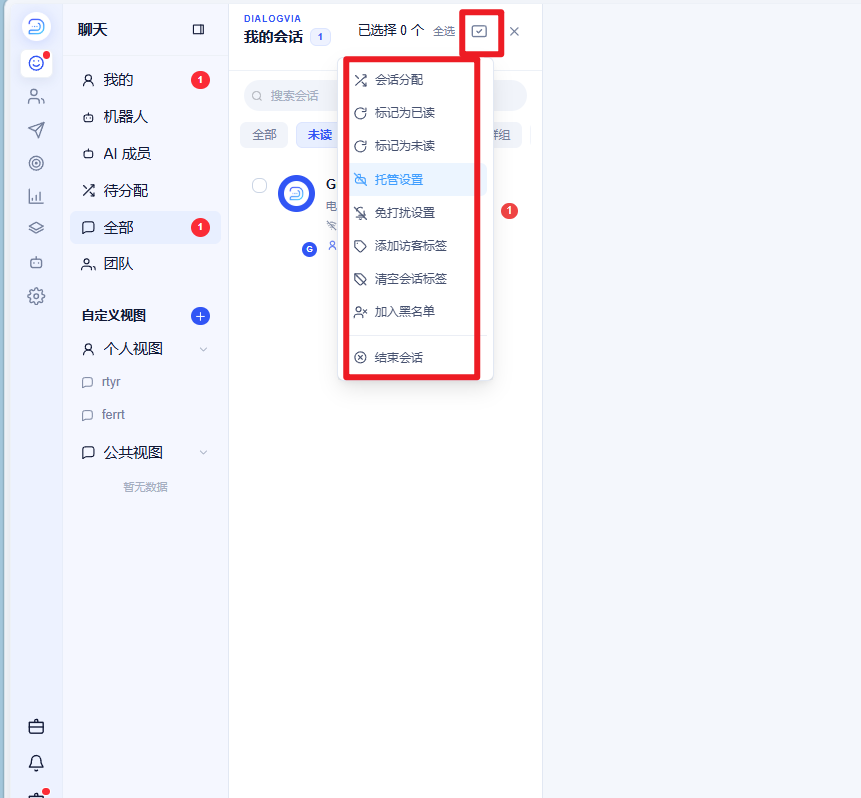
您可以批量进行结束会话、重新分配、未读/已读、切换托管等操作。
- 结束会话:会话状态下,会话不会出现在聊天界面,可在【客户-会话管理】中查看。
- 重新分配:重新分配该会话的客服。
- 切换托管:切换该会话的托管状态。
- 标为未读/已读:将会话变更为未读/已读。
3.视图
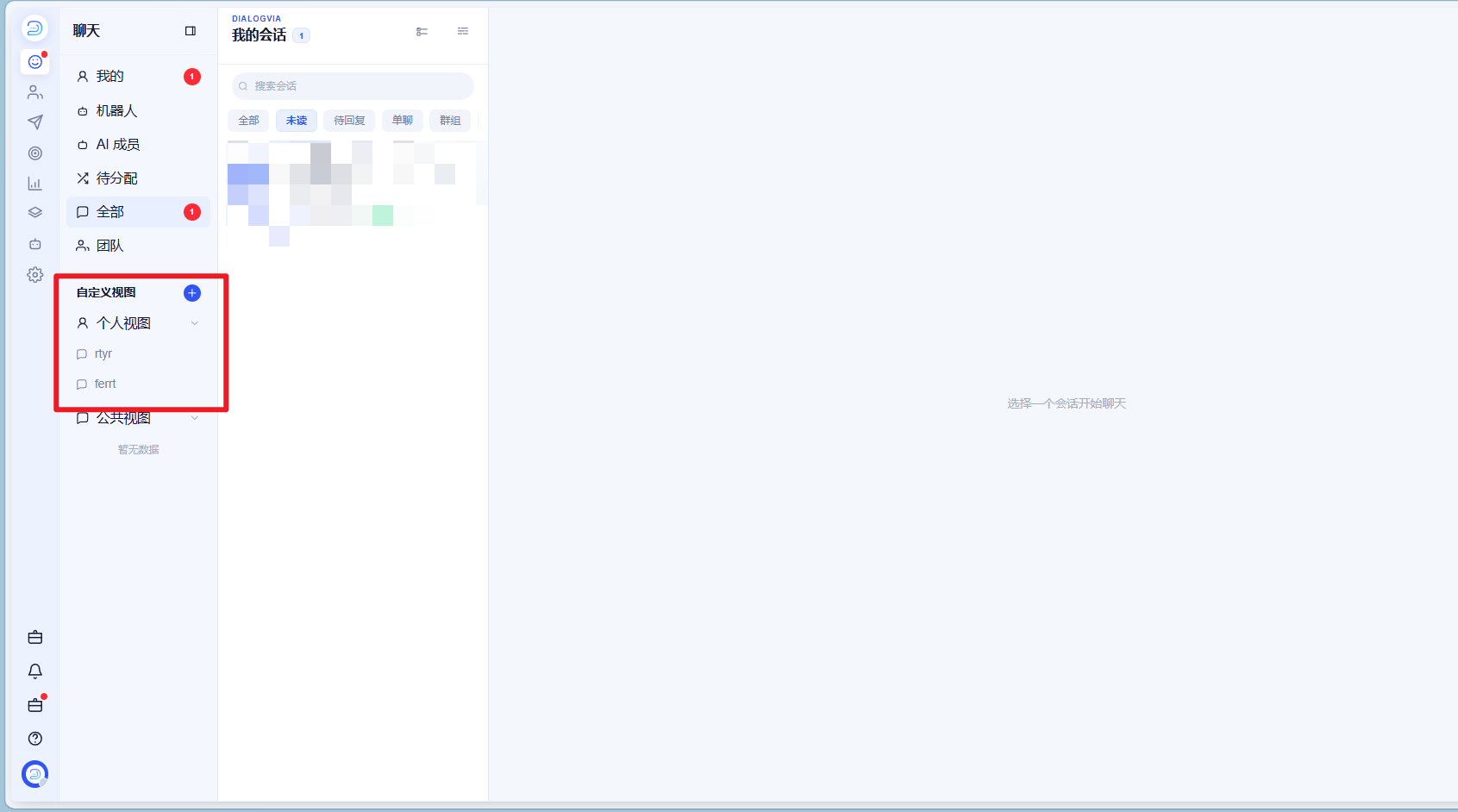
视图列表是用于消息自定义分组管理的,用户可以自行按照需求来创建客户消息分组,方便用户可以更加精准和快速地定位到会话。
NOTE
什么是视图?
- 您可以在下方添加不同的筛选条件,可将所选的筛选条件保存为一个视图,满足筛选条件的客户将会出现在此视图,以方便您快速处理工作。
- 视图创建完成后将只有您一人可见,其他人无法对您的视图进行编辑和删除。创建完成后将只有您一人可见,其他人无法对您的视图进行编辑和删除。
3.1创建视图
在【聊天】的聊天框左侧就是视图栏,点击【创建视图】后会弹窗出创建列表。输入【视图名称】,然后添加筛选条件再点击创建即可。 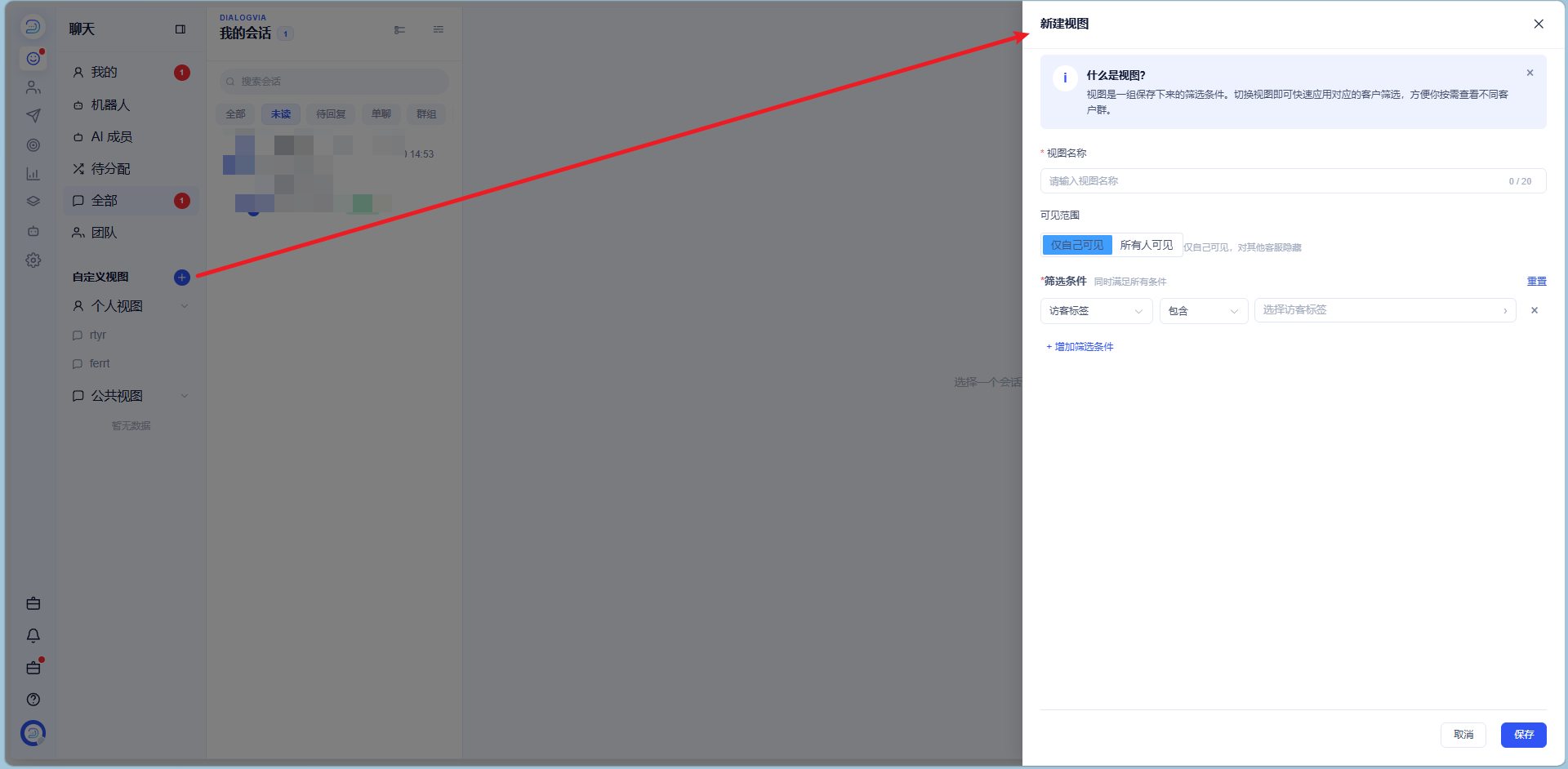 筛选条件: (1)访客标签:可以根据给客户定的访客标签来筛选 (2)最后回复时间:可以根据客户最后回复的时间段来筛选 创建后的分组就会显示在视图中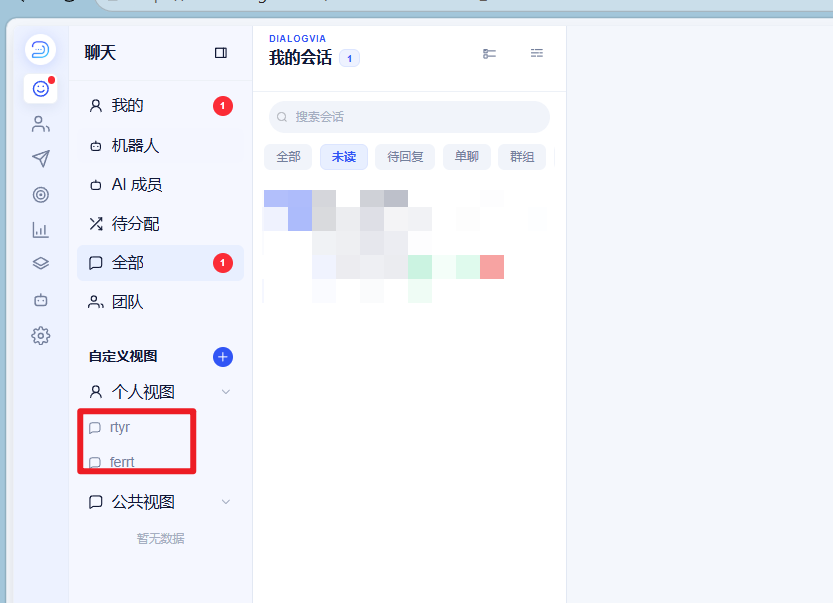
3.2编辑视图
如果需要更改分组的筛选条件,可以将鼠标移动到该分组,然后右侧就会出现三个点的图标,点击之后选择【编辑视图】。 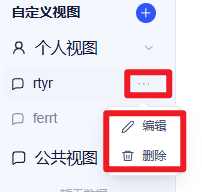 系统会弹出【编辑视图】的弹窗,直接在上面修改,然后点击【保存】即可。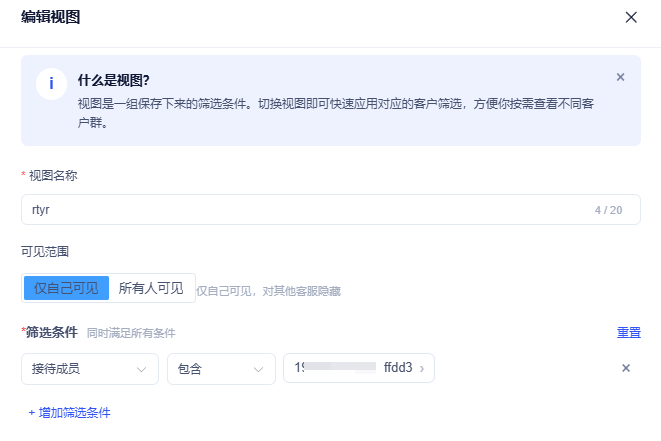
3.3删除视图
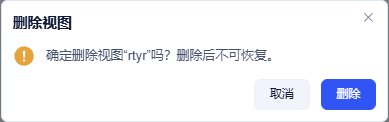
如果需要删除该分组,可以将鼠标移动到该分组,然后右侧就会出现三个点的图标,点击之后选择【删除视图】。 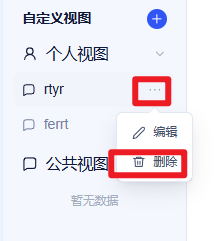 系统会弹出二次确认的弹窗,点击【删除视图】即可成功删除。