如何编辑添加聊天插件?
一、功能简介
您的独立站添加聊天插件后,无需跳转其他页面,在您的独立站页面即可自动回复访客消息,提升聊单率;不仅如此,还可以在聊天插件添加引流部件,访客点击即可跳转至对应引流渠道展开会话,达到引流营销、分流答疑的增益效果。
由此可见,添加聊天插件可以解决许多客服需求场景,本篇文章将讲解如何添加及编辑聊天插件。
二、操作流程
1.添加聊天插件
在集成处>点击聊天插件>点击添加,即可进添加界面。 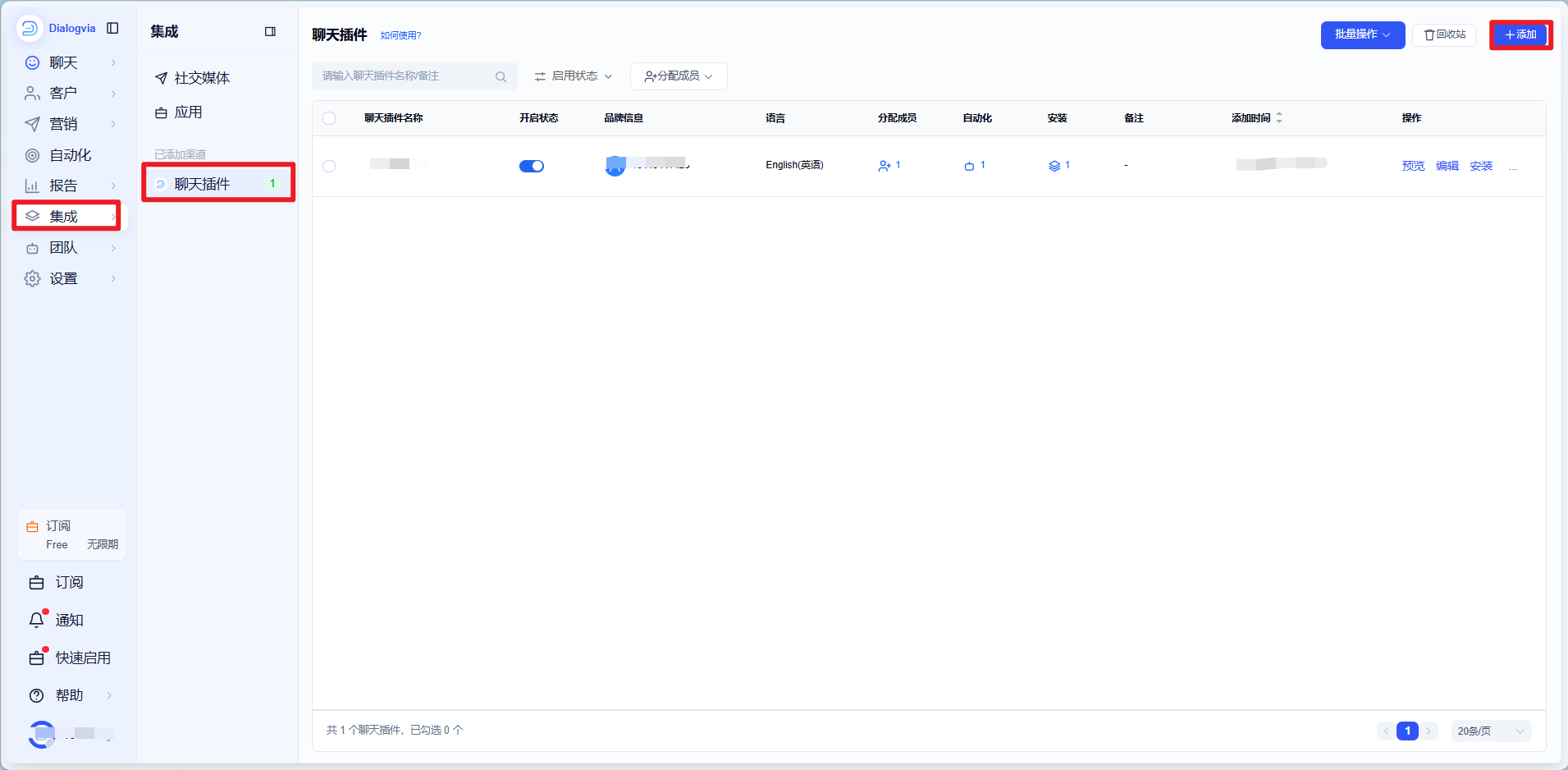 编辑聊天插件名称后创建聊天插件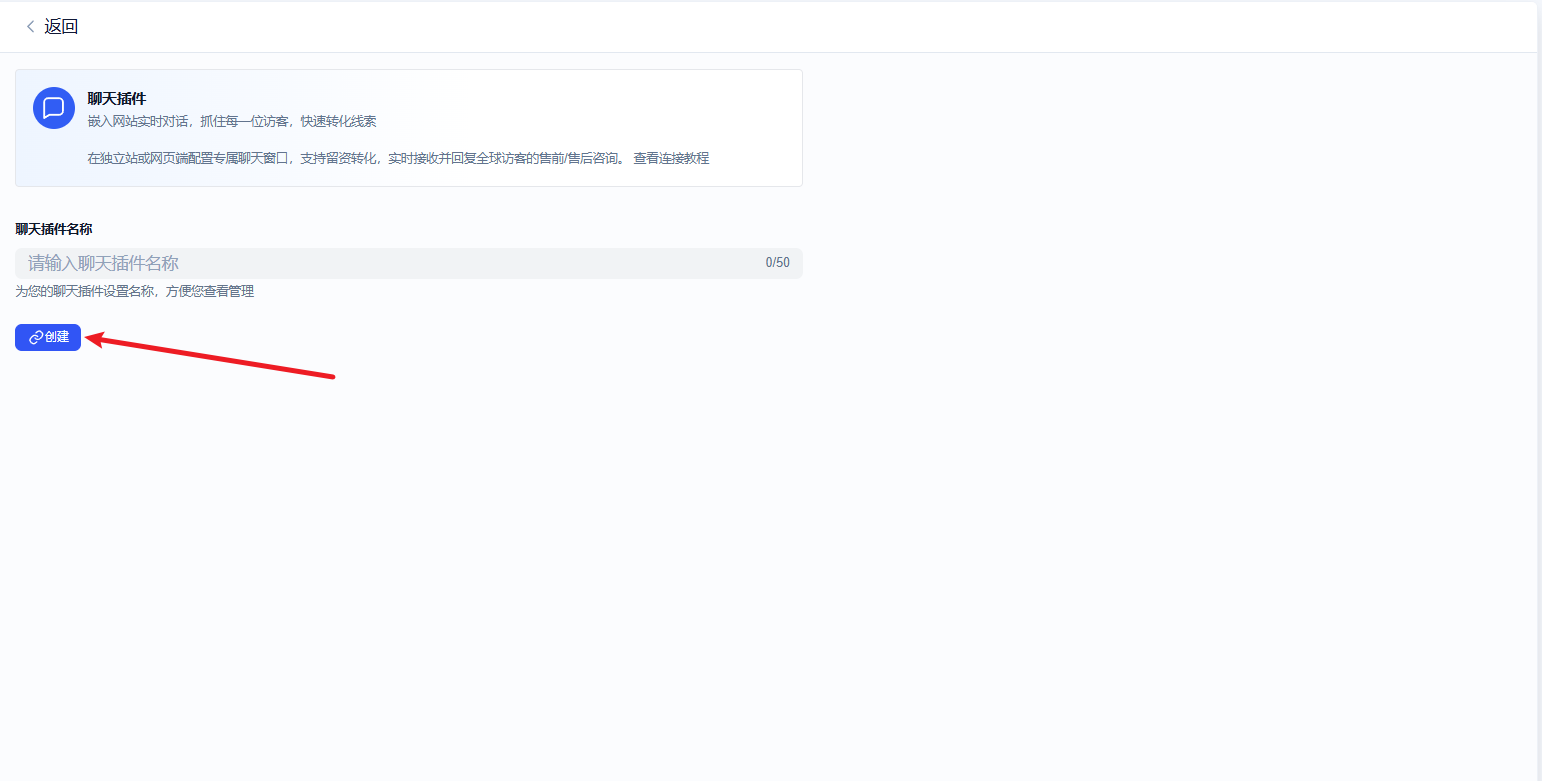
1.1.安装插件
可将插件安装在您的网站上,安装方式如下:
若是自建站点,可以通过 「网页代码安装」 中的 JavaScript 代码在网站安装 Dialogvia 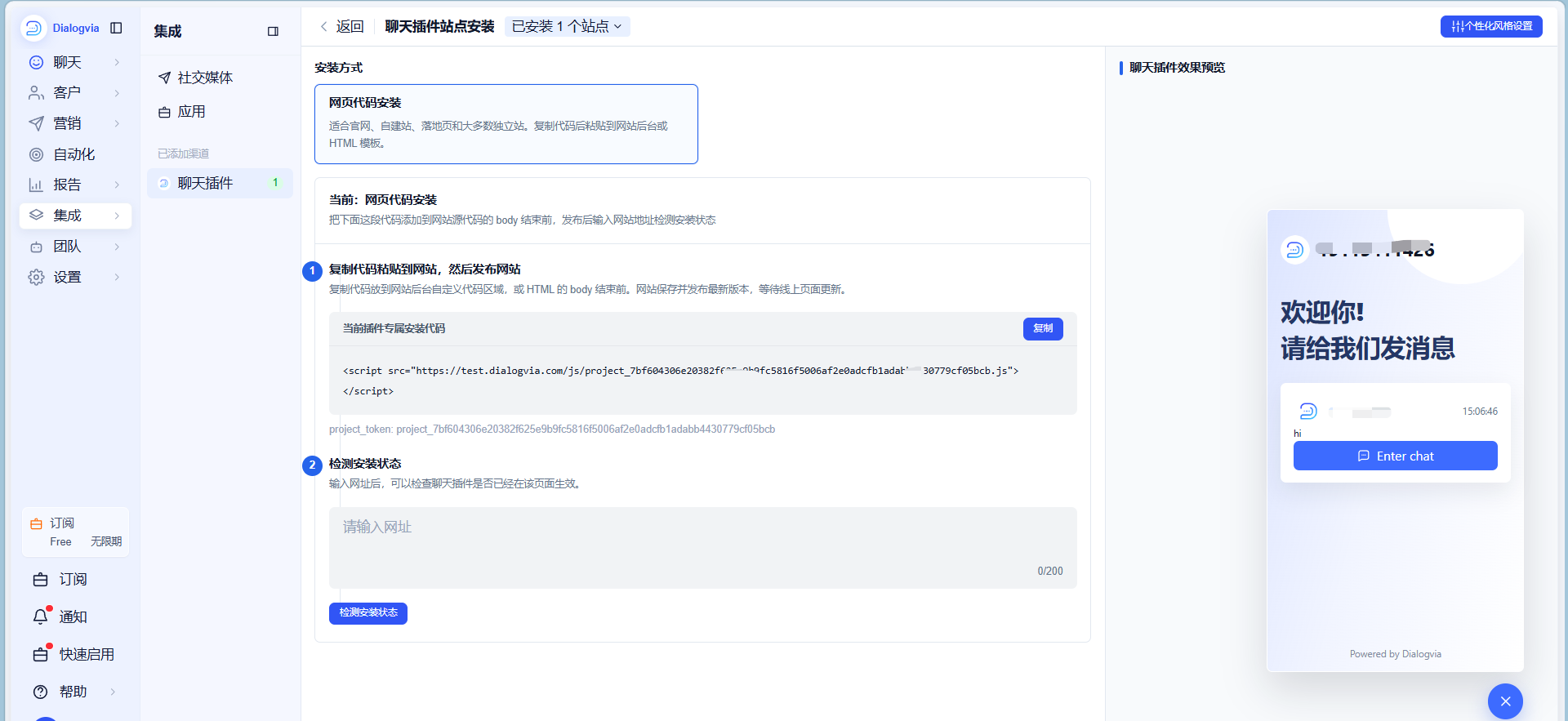
2.编辑聊天插件
进入聊天插件的编辑界面,可见主要分两块区域。左侧为配置区,分别为:聊天插件板块、入口配置、其他配置;右侧为预览区。
当您在设置区编辑聊天插件的过程中,可以在右侧的预览区实时预览您编辑好的插件样式,方便您进行插件编辑。
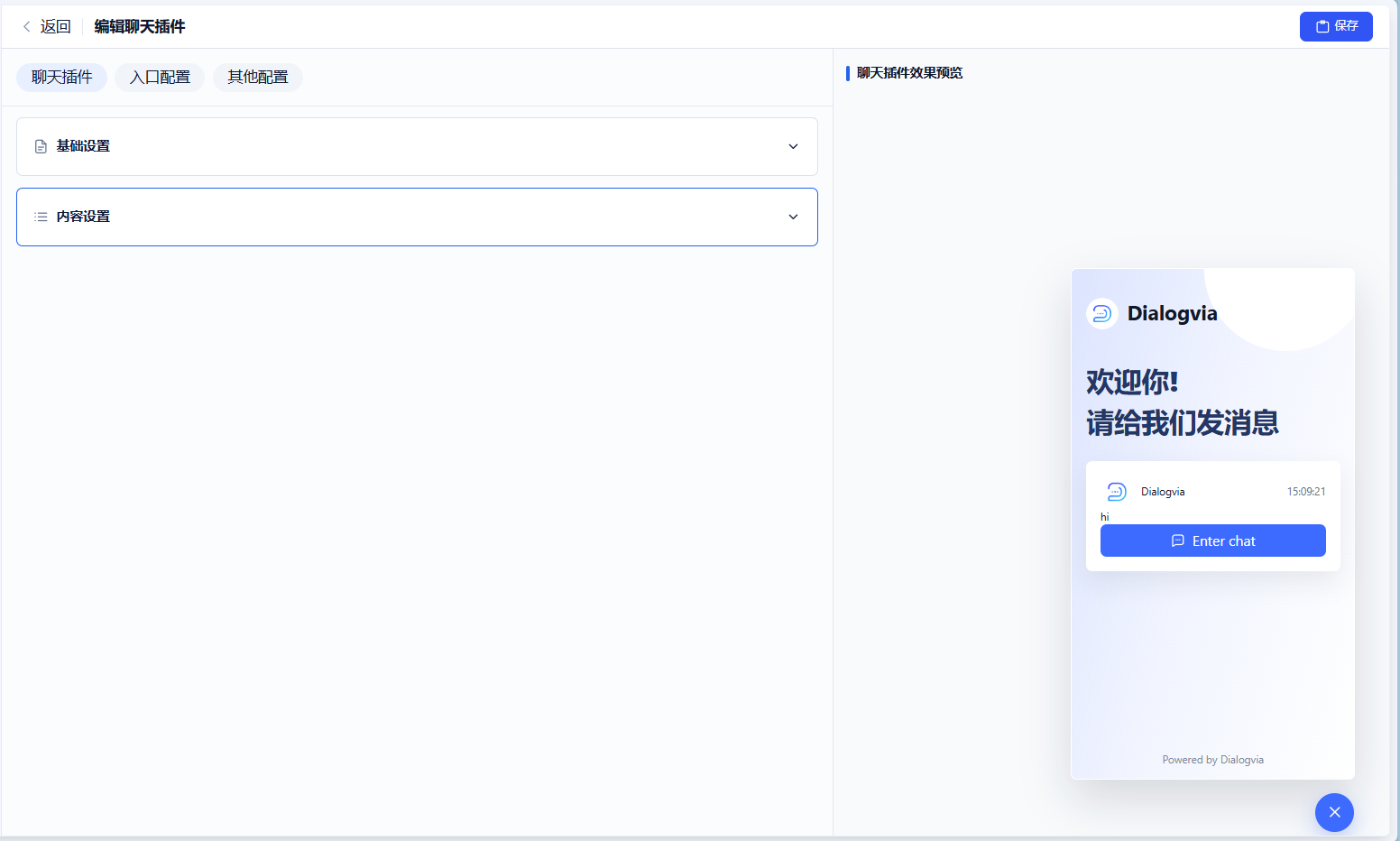
下面将结合预览区详细介绍设置区的各个分区内容。
2.1聊天插件
配置插件的基础设置和内容配置,包括主题颜色、品牌名称、首页模式、内容拓展等;
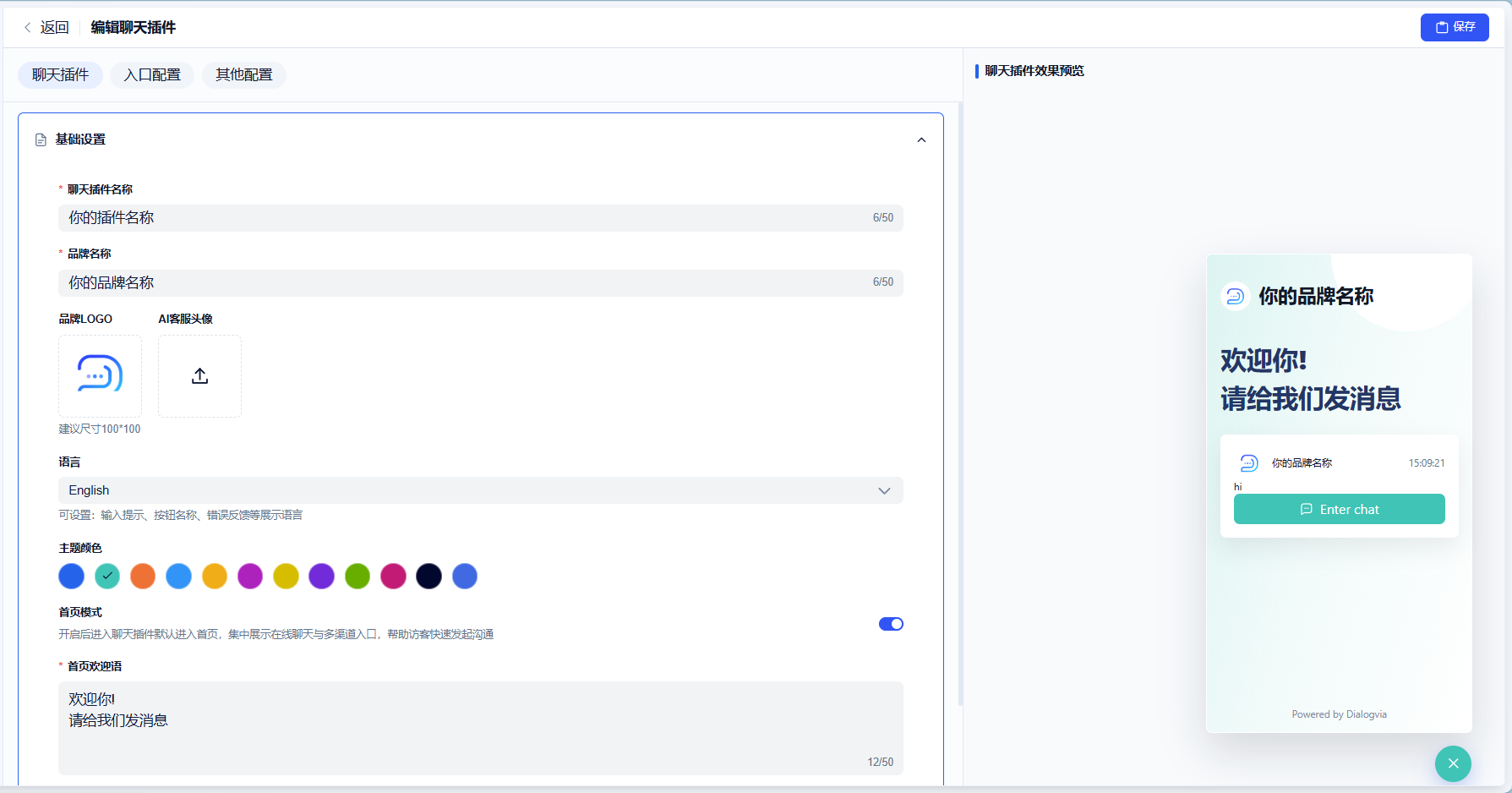
2.1.1 基础设置
- 聊天插件名称:指该聊天插件的命名(仅客服见)。
- 品牌名称:指该聊天插件对外的展示名称。
- 主题颜色:您可自定义聊天插件展开后的主背景,如下图所示。
- 品牌logo:指聊天插件上方标题左侧的头像。
- AI客服头像:指机器人回复访客时,消息发送人的头像。
- 语言:您可以设置插件内提示语的语言,提示语包括提示、按钮名称、错误反馈等展示语言。
- 首页模式:可设置聊天插件是否开启首页模式。
2.1.2 内容设置
通知公告:您可设置类似优惠广告、人工服务时间等需要客户关注的内容在公告栏展示。您还可以设置公告栏的颜色、内容链接等个性化设置,帮助您实现精准营销。
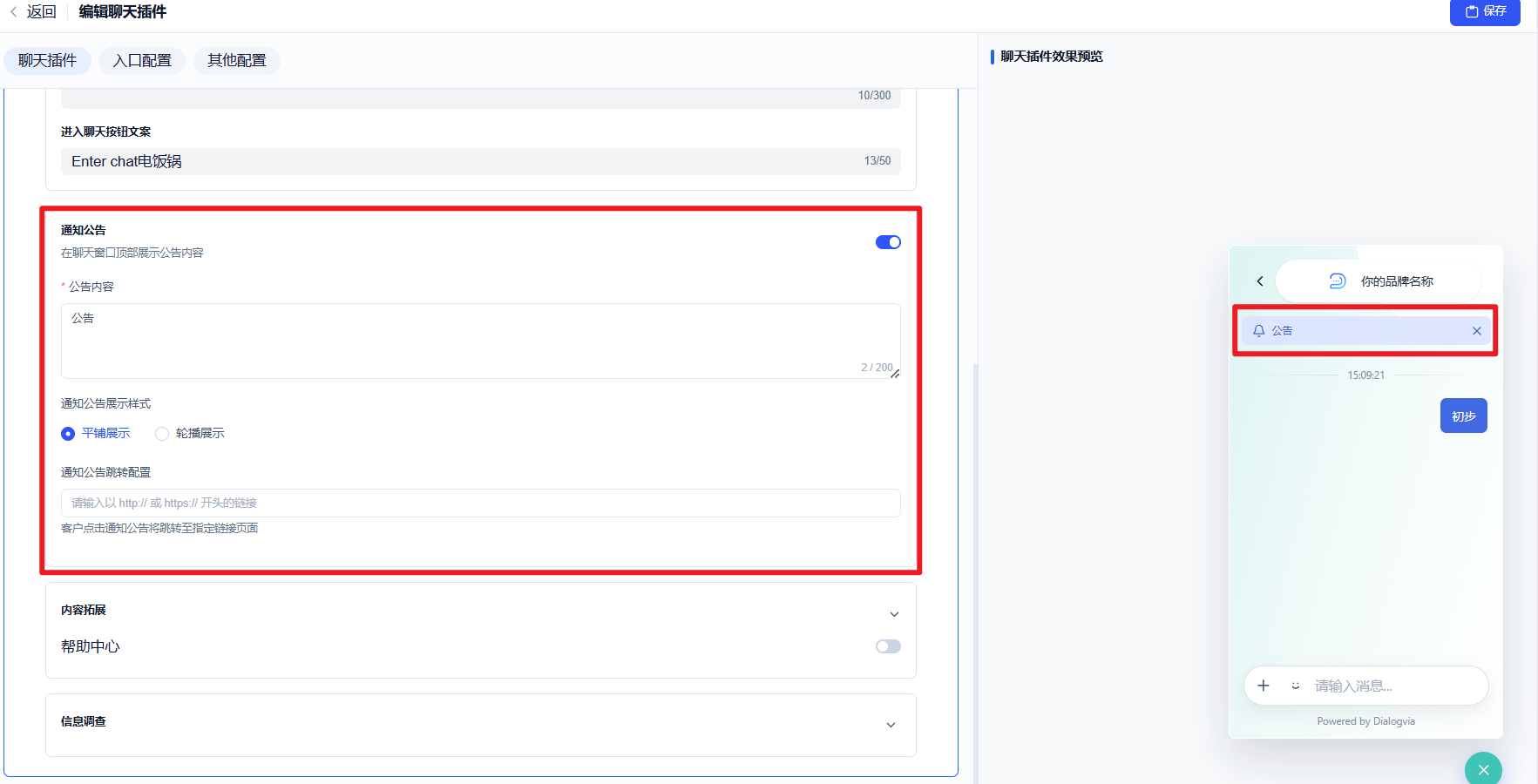
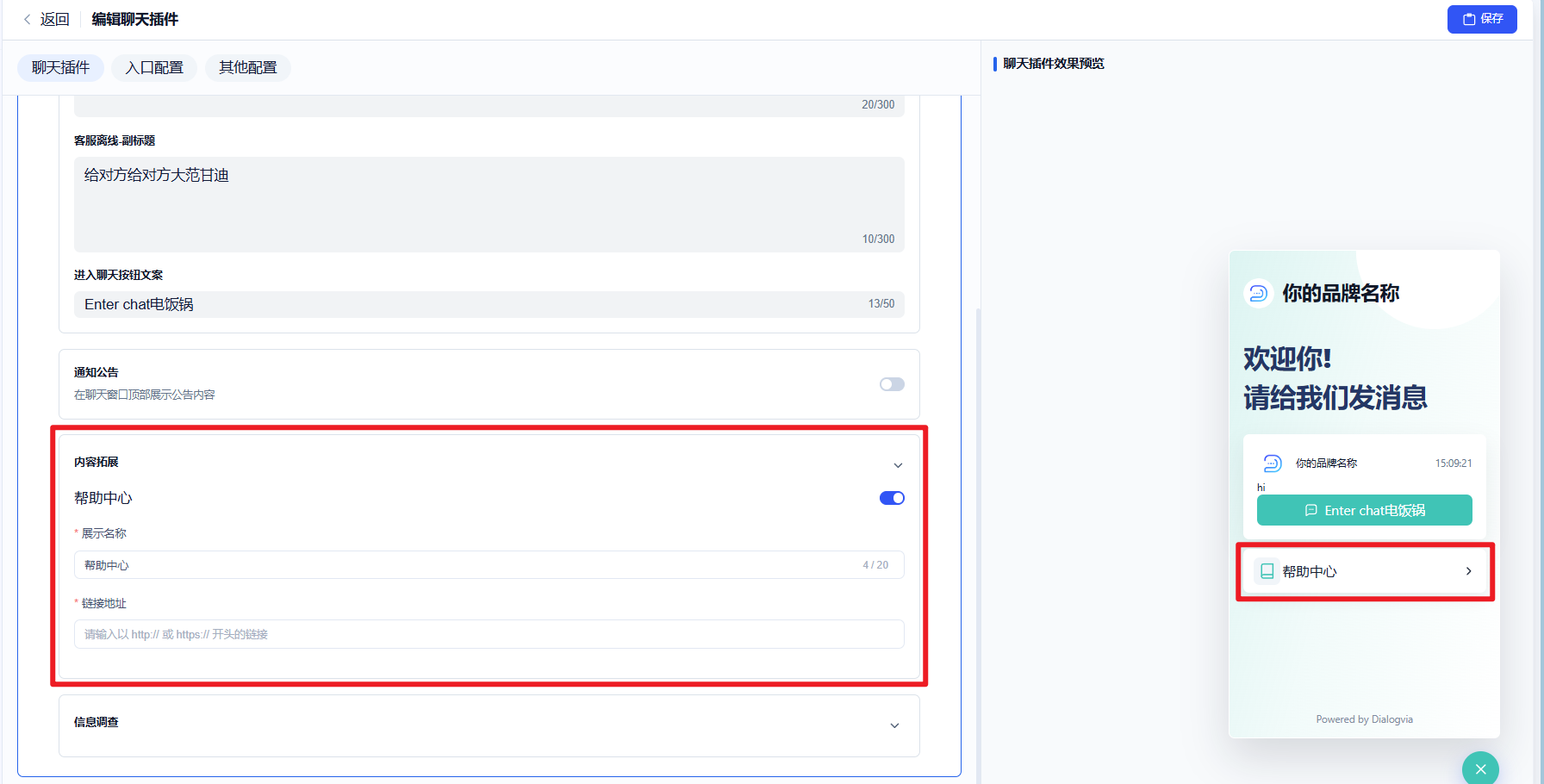
内容拓展:可设置您的帮助中心文档地址,访客在聊天插件中可跳转至对应链接地址查看相关帮助文档
信息调查:可通过设置“聊前调查”和“离线留资”,可以收集用户的名称、手机号码、邮箱等。
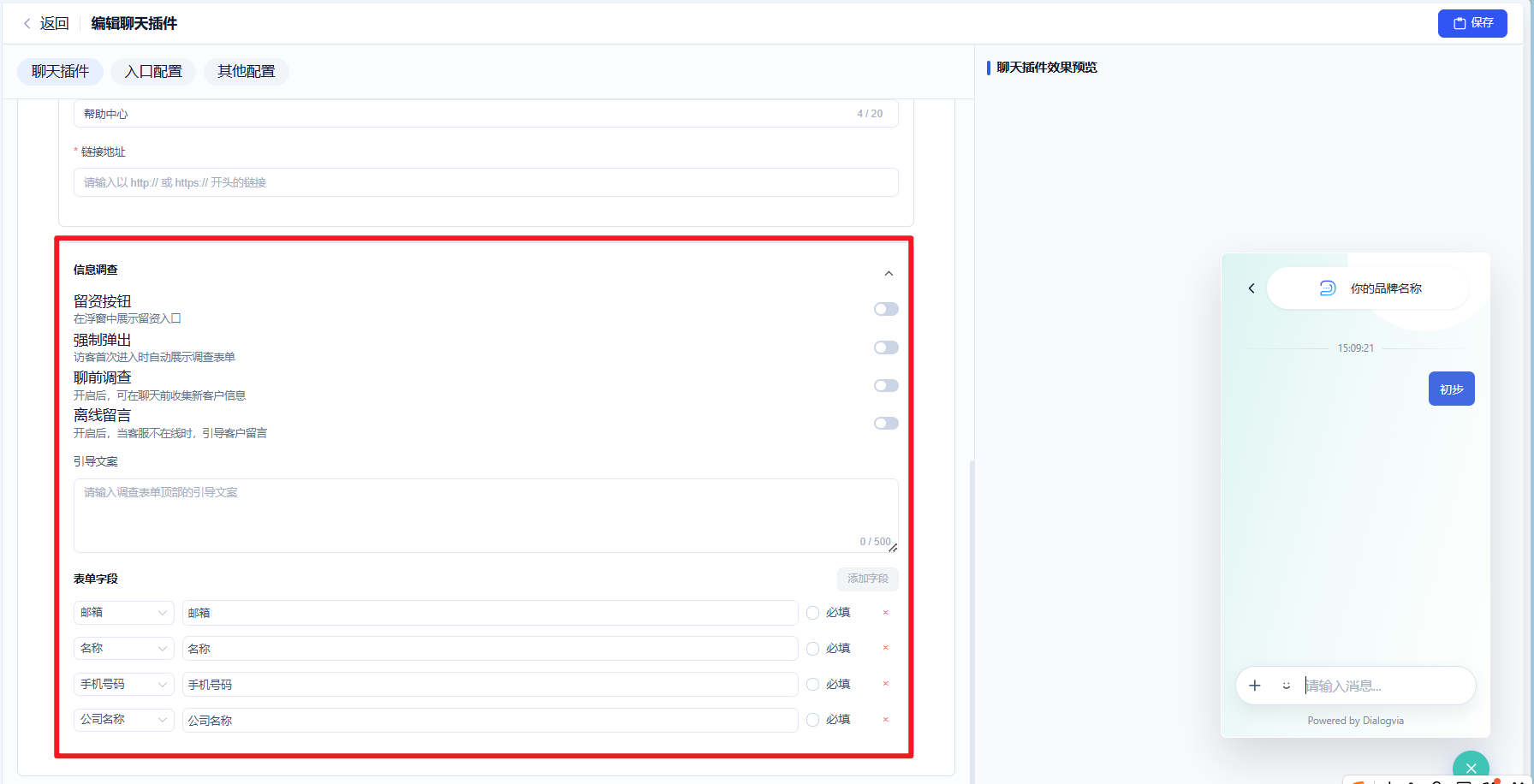
聊前调查:开启聊前调查后,您的访客展开聊天窗口时,需填写您设置的调查信息,填写后才能发送消息给您;聊前调查和离线留资都支持最多添加4个字段,包括邮箱、名称、公司名称、手机号码和自定义字段,且可设置是否为必填项,可对字段进行删除调整。
离线留资:开启离线留资后,当目前没有客服在线时,需填写您设置的调查信息,填写后才能发送消息给您。
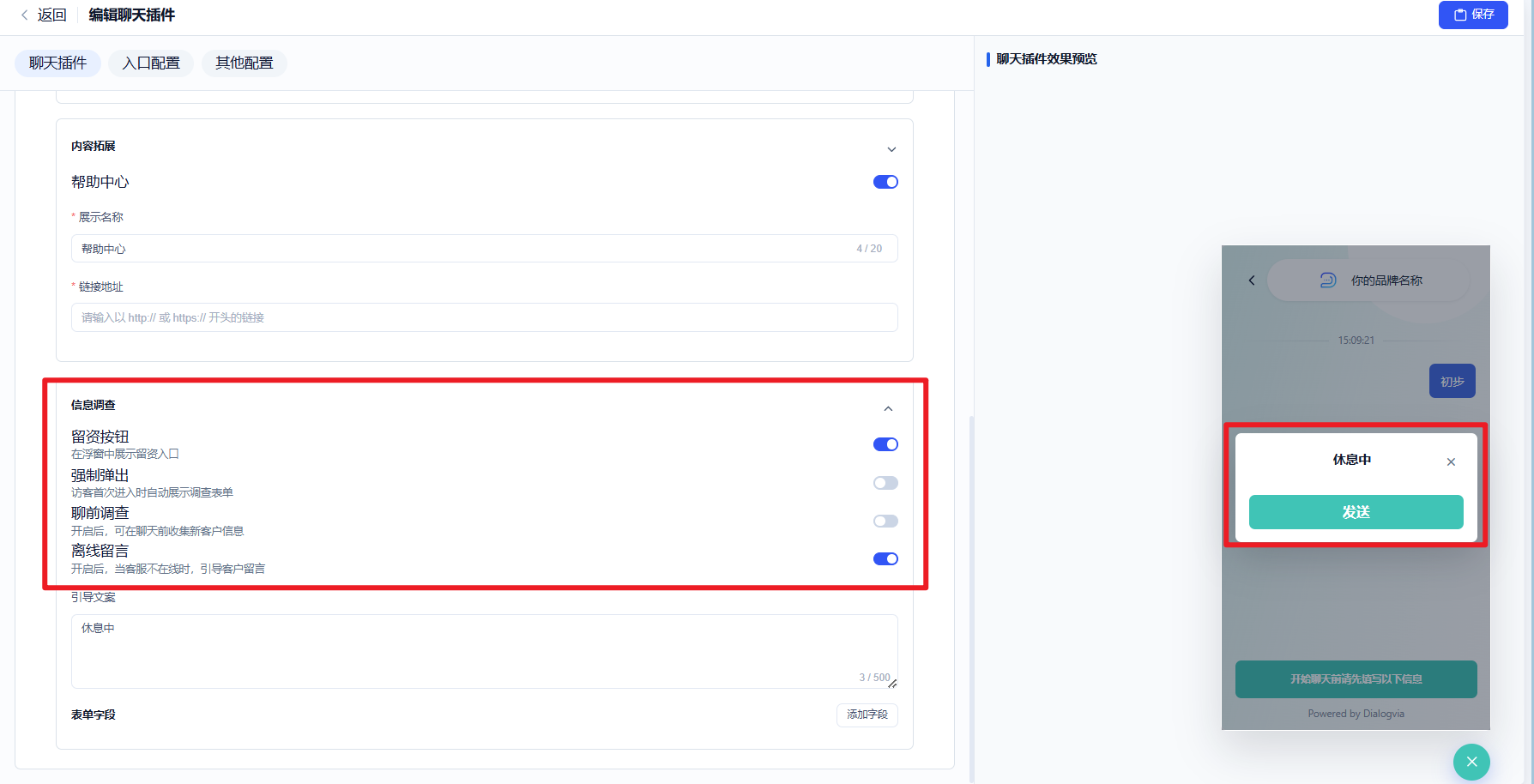
留资按钮:开启后,聊天窗口会出现留资按钮,访客可自主点击来填写信息。
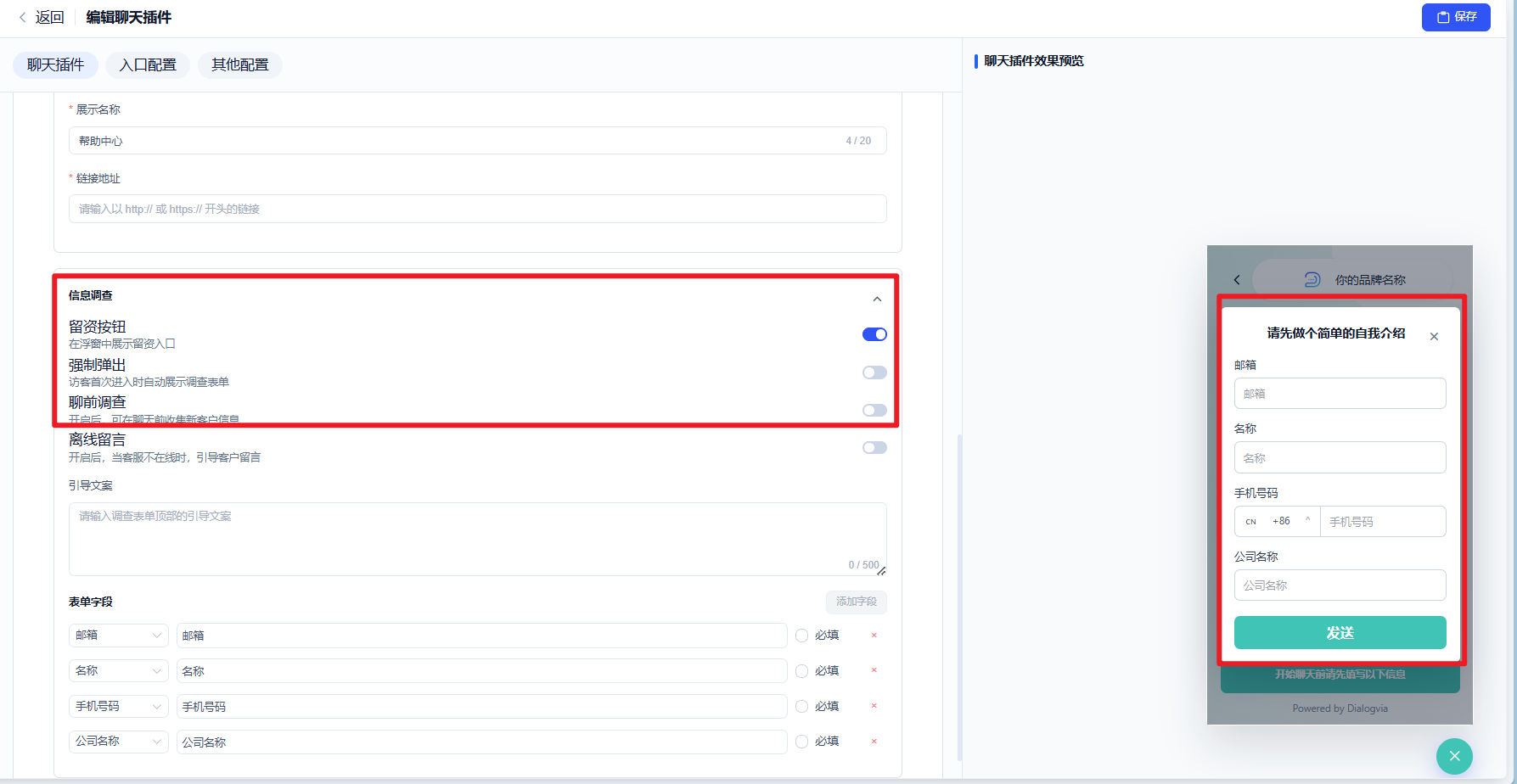
强制弹出:开启后,访客没完成留资之前无法发送消息(不开启,访客可自主选择关闭,跳过留资)。
两者对比,聊前调查偏向开始会话前必须留下客户信息,离线留资偏向于没有客服在线时的收集客户信息手段。
2.2 入口配置
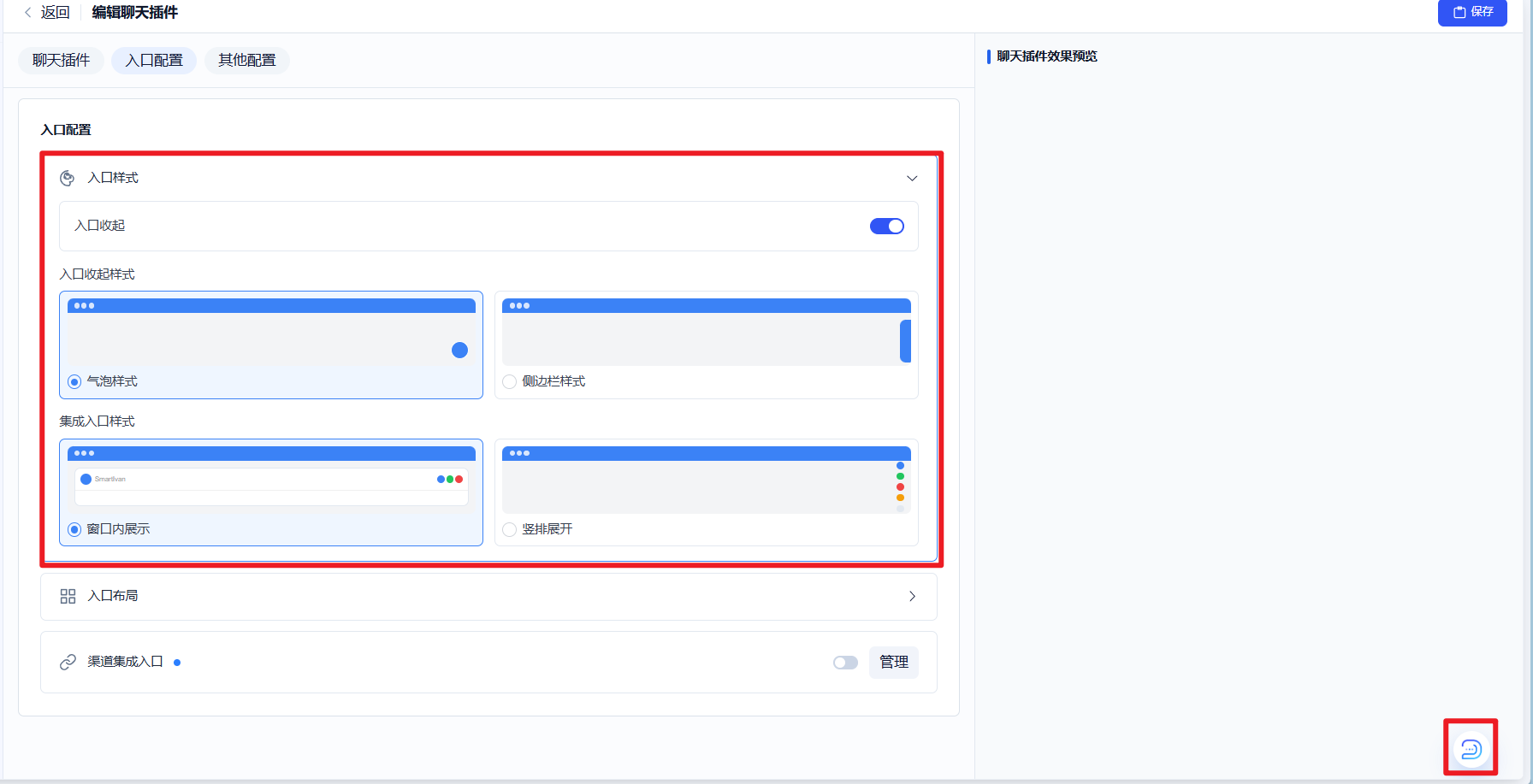
配置聊天插件的入口样式、入口布局大小、渠道集成入口等;
2.2.1 入口样式
入口收起:默认为图标不收起,如下图展示;
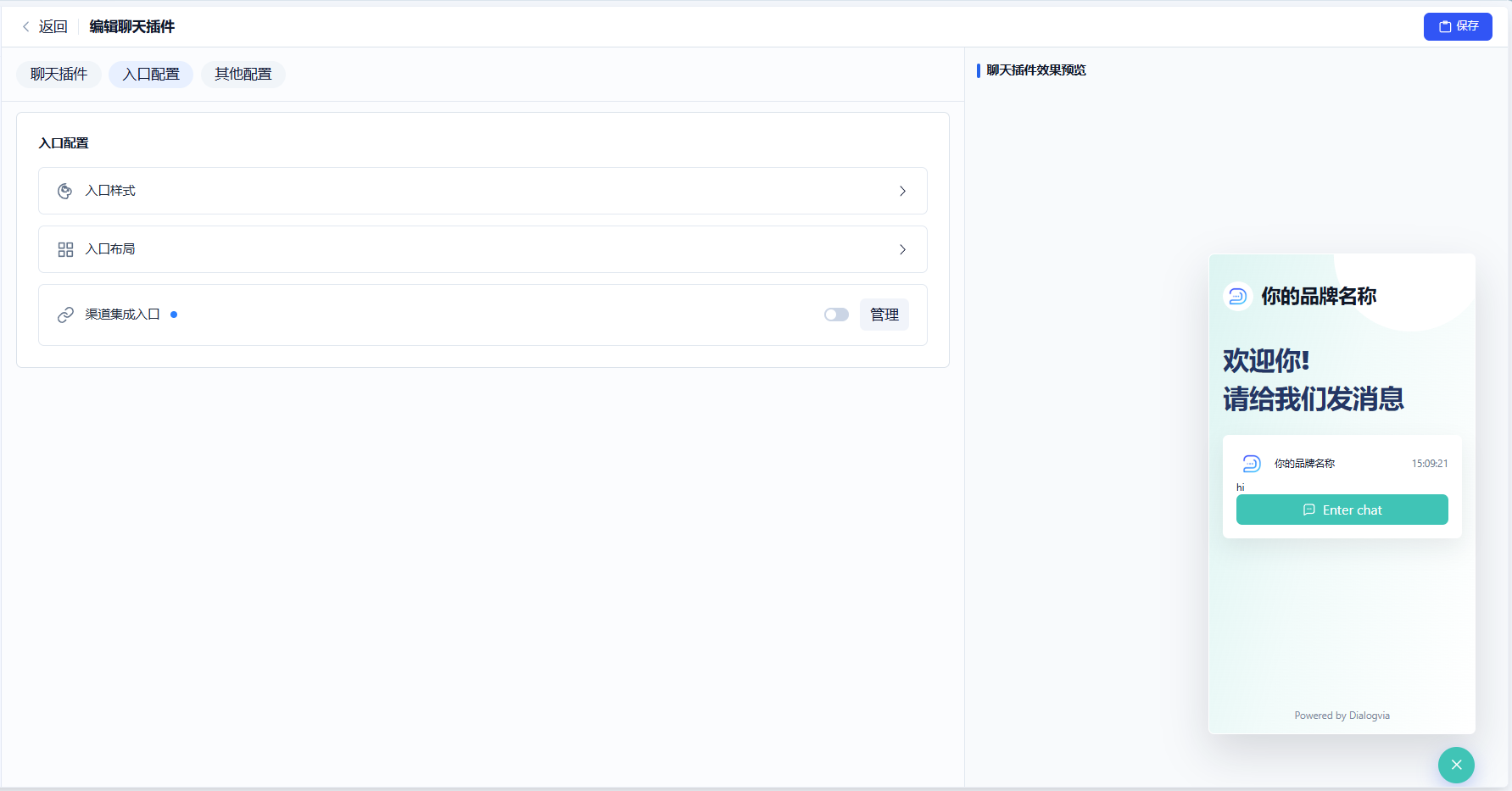
启用图标收起,将把展示图标收纳为单个;可设置两种样式,收起为侧边栏或收起为单个图标。
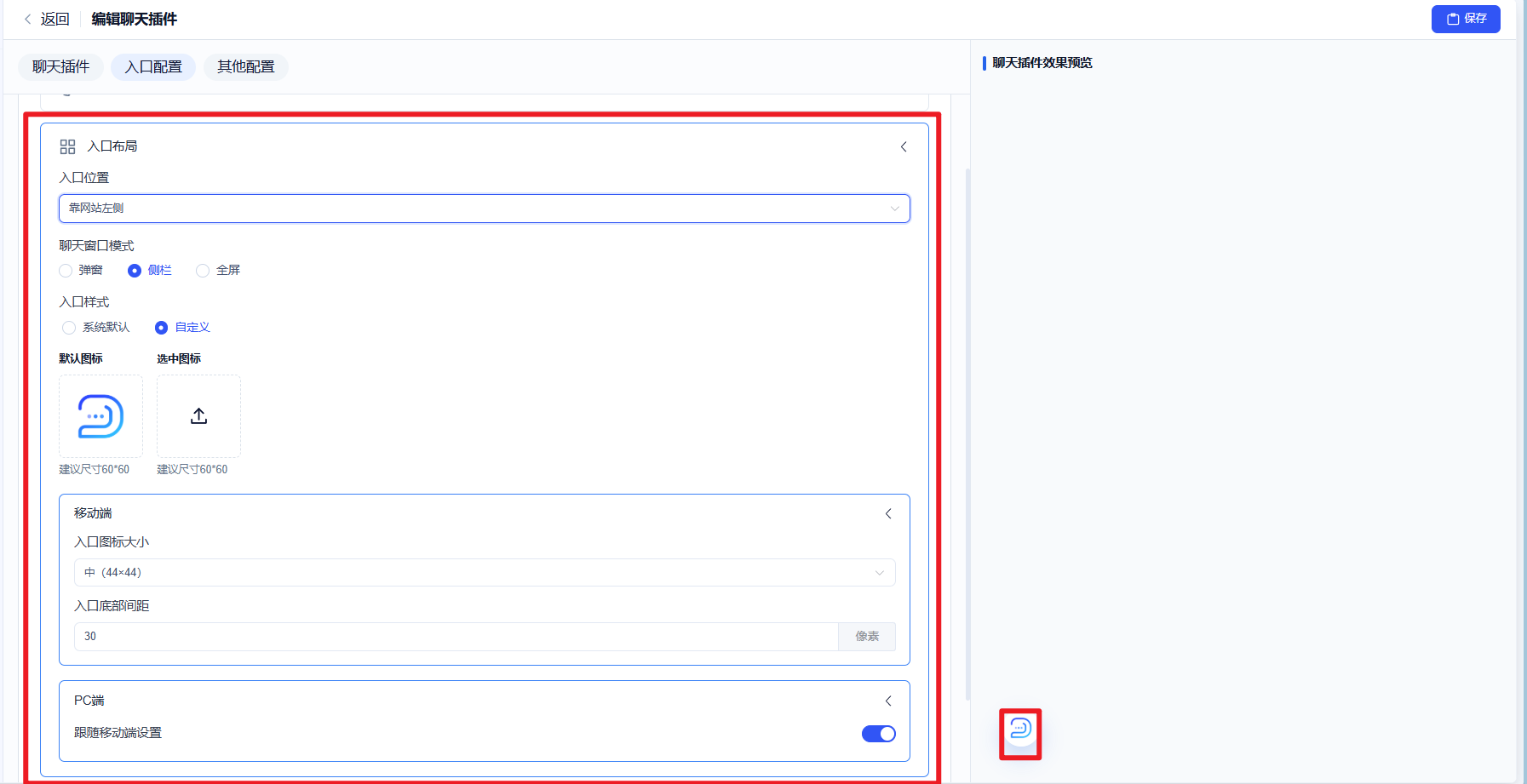
2.2.2 入口布局
- 入口位置:您可设置聊天插件展示在网站上的左侧或右侧
- 自定义图标:分为默认图标和选中图标,默认图标指:非鼠标悬停时的样式;选中图标指:用户鼠标悬停或点击图标时的样式。系统自带默认样式,可自定义两种样式。
- 移动端:可设置聊天插件在移动端展示的入口图标大小及位置,可以设置小中大三个样式
- 底部距离:指插件/侧边栏距离网站底部的高度,可设置0px-500px。
2.3 其他配置
可以设置聊天的聊天设置和显示设等内容。
2.3.1 聊天信息设置
- 未读消息预览:开启时,当您的聊天插件未展开时,可在图标旁显示第一条访客未读的消息,可支持展示第一条未读消息还是展示最新一条未读的消息。